Visitenkarte mit QR-Code: erstellen, teilen, drucken
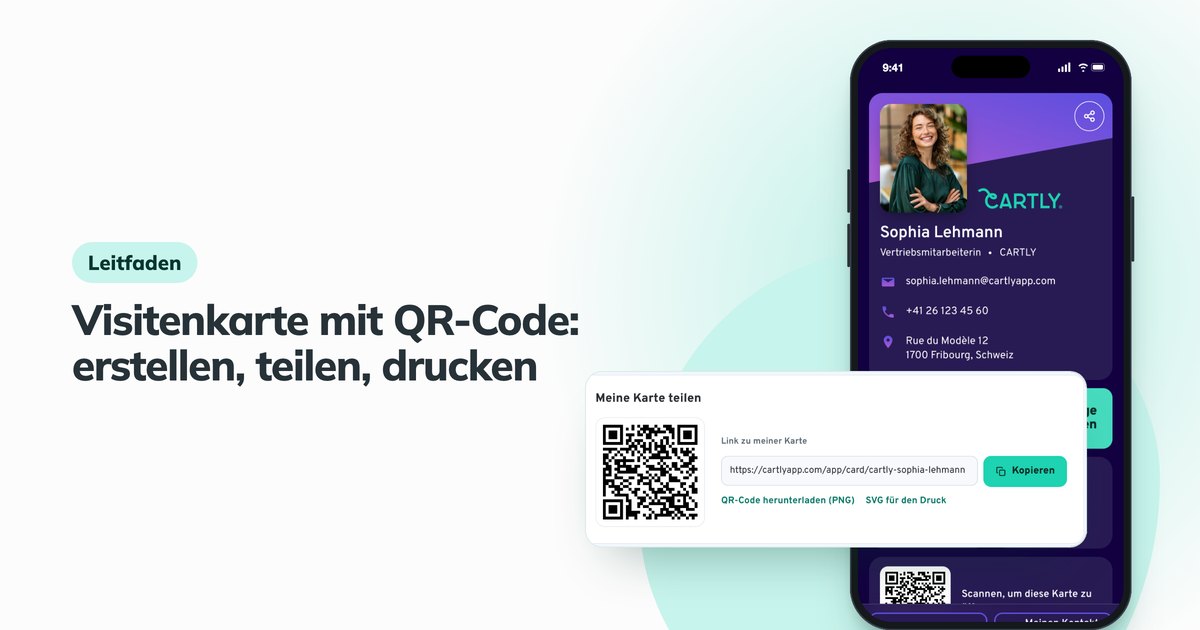
Eine Visitenkarte mit QR-Code gibt es in zwei Formen: die Papierkarte, auf der ein QR-Code gedruckt ist, und die digitale Visitenkarte, deren QR-Code die Karte selbst öffnet. Beide lösen dasselbe Problem: Niemand tippt mehr Telefonnummern ab. Dieser Beitrag zeigt, wie Sie Ihre QR-Code-Visitenkarte kostenlos erstellen, was beim Scannen passiert, wann ein Offline-QR-Code sinnvoll ist und wie Sie den Code auf Papier, am Messestand und in der E-Mail-Signatur einsetzen.
Was ist eine Visitenkarte mit QR-Code?
Ein QR-Code ist ein Quadrat aus schwarzen und weißen Feldern, das eine Information speichert, meist eine Webadresse. Die Kamera jedes aktuellen Smartphones erkennt ihn ohne zusätzliche App. Auf einer Visitenkarte führt er entweder zu einer Website, einem LinkedIn-Profil oder, bei einer digitalen Visitenkarte, zur Karte selbst: einer mobilen Seite mit Foto, Name, Funktion, Firma, Kontaktdaten und Links, die Ihr Gegenüber mit einem Fingertipp im Adressbuch speichert.
Der Unterschied zur gedruckten Karte mit QR-Code liegt in der Pflege: Der QR-Code einer digitalen Visitenkarte von CARTLY bleibt gleich, auch wenn sich Ihre Nummer oder Ihre Position ändert. Sie bearbeiten die Karte, und jeder, der den Code schon hat, sieht die neue Version.
QR-Code-Visitenkarte kostenlos erstellen: in vier Schritten
- Konto anlegen. Name und E-Mail-Adresse genügen; der Starter-Plan ist für eine Karte kostenlos und zeitlich unbegrenzt, ohne Kreditkarte.
- Kontaktdaten eintragen. Name, Position, Telefon, E-Mail, Website, Adresse, soziale Netzwerke, dazu Foto und Logo.
- Design wählen. Farben, Schrift und Layout, aus unseren zahlreichen Vorlagen mit dem Pro-Plan.
- QR-Code nutzen. Der QR-Code und der eindeutige Link entstehen automatisch. Zeigen Sie den Code auf dem Smartphone, laden Sie ihn herunter oder drucken Sie ihn.
Was beim Scannen passiert
Ihr Gegenüber richtet die Kamera auf den Code, tippt auf den eingeblendeten Link, und die Karte öffnet sich im Browser, ohne Installation und ohne Konto. Die Schaltfläche „Kontakt speichern“ macht den Unterschied zur Papierkarte: Sie legt Ihre Daten als vCard (VCF) im Adressbuch ab. Mit den Plänen Pro und Business kommt eine zweite Schaltfläche hinzu: „Meinen Kontakt senden“ öffnet ein kurzes Formular, über das Ihr Gegenüber Ihnen seine Daten schickt. Außerdem erscheinen jeder Scan und jeder Austausch in Ihren Statistiken: Aufrufe, QR-Code-Scans, Klicks auf E-Mail, Telefon und Links, Kontaktaustausche.
Online-QR-Code oder Offline-QR-Code?
Der Online-QR-Code enthält den Link zu Ihrer Karte. Er ist der Normalfall: immer aktuell, und mit Pro und Business werden die Scans gezählt. Der Offline-QR-Code (Pläne Pro und Business) enthält Ihre Kontaktdaten selbst, sodass Ihr Gegenüber sie auch ohne Netz speichern kann, etwa in einer Messehalle oder im Untergeschoss; nach einer Änderung Ihrer Daten erzeugen Sie ihn neu. Dieselbe Logik gilt für den Pass in Apple Wallet und Google Wallet: ein Pass mit dem Link zur Karte oder ein Pass mit den Kontaktdaten für die Nutzung ohne Verbindung.
Der QR-Code auf Papier, am Messestand und in der E-Mail-Signatur
- Papierkarte und Flyer. Laden Sie den QR-Code herunter und drucken Sie ihn auf Ihre Papierkarten, Broschüren oder Angebote. Die gedruckte Karte veraltet nicht mehr, weil der Code auf die aktuelle Karte zeigt.
- Messestand. Ein großer QR-Code auf dem Roll-up oder dem Tresen ersetzt den Kartenstapel; wer ihn scannt, kann Ihnen seine Daten direkt senden. Mehr dazu auf der Seite digitale Visitenkarte für Messen.
- E-Mail-Signatur. Mit dem Pro-Plan erstellt CARTLY aus Ihrer Karte eine Signatur für Outlook, Gmail und Apple Mail, mit Foto, Kontaktdaten und QR-Code.
- Wallet. Die Karte in Apple Wallet oder Google Wallet zeigt den QR-Code mit zwei Tipps, auch wenn das Telefon gesperrt ist.
Für Teams: ein QR-Code pro Mitarbeitendem
Statten Sie ein Team aus, hat jede Karte ihren eigenen QR-Code. Mit den Plänen Pro und Business laden Sie die QR-Codes gesammelt herunter: nach Teams ausgewählt, in Ihrer Farbe, im gewünschten Bildformat, auf Wunsch mit transparentem Hintergrund, bereit für die Druckerei oder die Signaturvorlage. Wie Sie Karten, Vorlagen und Berechtigungen für ein ganzes Team verwalten, zeigt die Seite Teamverwaltung.
Tipps für einen QR-Code, der zuverlässig scannt
- Größe. Auf einer Visitenkarte mindestens zwei Zentimeter Kantenlänge; auf Plakaten entsprechend der Scan-Entfernung größer.
- Kontrast. Dunkler Code auf hellem Grund scannt am sichersten; lassen Sie um den Code einen hellen Rand frei.
- Test. Scannen Sie den gedruckten Code vor dem Druck der Auflage mit einem iPhone und einem Android-Telefon.
- Nicht neu generieren. Der QR-Code Ihrer CARTLY-Karte bleibt bei jeder Änderung gültig. Erzeugen Sie keinen neuen Code für eine neue Nummer, sondern bearbeiten Sie die Karte.
Häufige Fragen
Kann ich den QR-Code meiner Visitenkarte herunterladen?
Ja. Sie zeigen ihn auf dem Smartphone, laden ihn herunter oder drucken ihn; Teams laden ihn mit Pro und Business für alle Karten gesammelt herunter.
Funktioniert der QR-Code ohne Internet?
Der Online-QR-Code braucht eine Verbindung, weil er die Karte öffnet. Für Orte ohne Netz gibt es mit Pro und Business den Offline-QR-Code, der die Kontaktdaten selbst enthält.
Was passiert, wenn sich meine Daten ändern?
Sie bearbeiten die Karte; der QR-Code und der Link bleiben gleich. Gedruckte Codes bleiben gültig.
Brauchen meine Kontakte eine App?
Nein. Die Kamera des Smartphones liest den Code, die Karte öffnet sich im Browser.
Zählt CARTLY die Scans?
Ja. QR-Code-Scans erscheinen in den Statistiken, pro Karte und, für Teams, im Vergleich aller Karten.
Alles zur kostenlosen Karte, zu den Plänen und zu den häufigsten Fragen: Digitale Visitenkarte kostenlos erstellen.