
Digitale Visitenkarten im Unternehmen einführen: der Leitfaden in 7 Schritten
Von der Kontoerstellung bis zu den ersten Kontakten in Ihrem CRM: die sieben Schritte, um ein ganzes Unternehmen mit digitalen Visitenkarten auszustatten, und was jeder davon erfordert.
- 7 Schritte
- Wenige Stunden für ein Business-Konto
- Echte Screenshots der Plattform

Die 7 Schritte
Verantwortliche bestimmen
HR, Marketing, IT: Ernennen Sie einen oder mehrere Administratoren.
Das Design einmal festlegen
Vorlage, Schriften, Farben und Firmenlogo, auf allen Karten.
Teams und Berechtigungen organisieren
Ein Team pro Abteilung, Standort oder Marke, mit bearbeitbaren, festgelegten oder deaktivierten Feldern.
Die Karten erstellen
Per E-Mail-Einladung oder per Massenimport aus einer CSV- oder Excel-Datei (Plan Business).
Die Kanäle zum Teilen wählen
QR-Code und Link für alle; Apple und Google Wallet, E-Mail-Signatur und QR-Codes als Massen-Download mit den Plänen Pro und Business.
Kontakte mit dem CRM verbinden
Export als CSV, VCF oder Excel oder Synchronisierung per Zapier (Pläne Pro und Business).
Messen, dann pflegen
Statistiken pro Karte und pro Team; Ein- und Austritte mit wenigen Klicks.
Die Schritte im Detail


1–2Admins
Klare Rollen, ein Design
Legen Sie zuerst fest, wer CARTLY verwaltet: HR für Ein- und Austritte, das Marketing für den Markenauftritt, bei Bedarf eine Führungskraft pro Team. Mehrere Administratoren können sich die Verwaltung teilen.
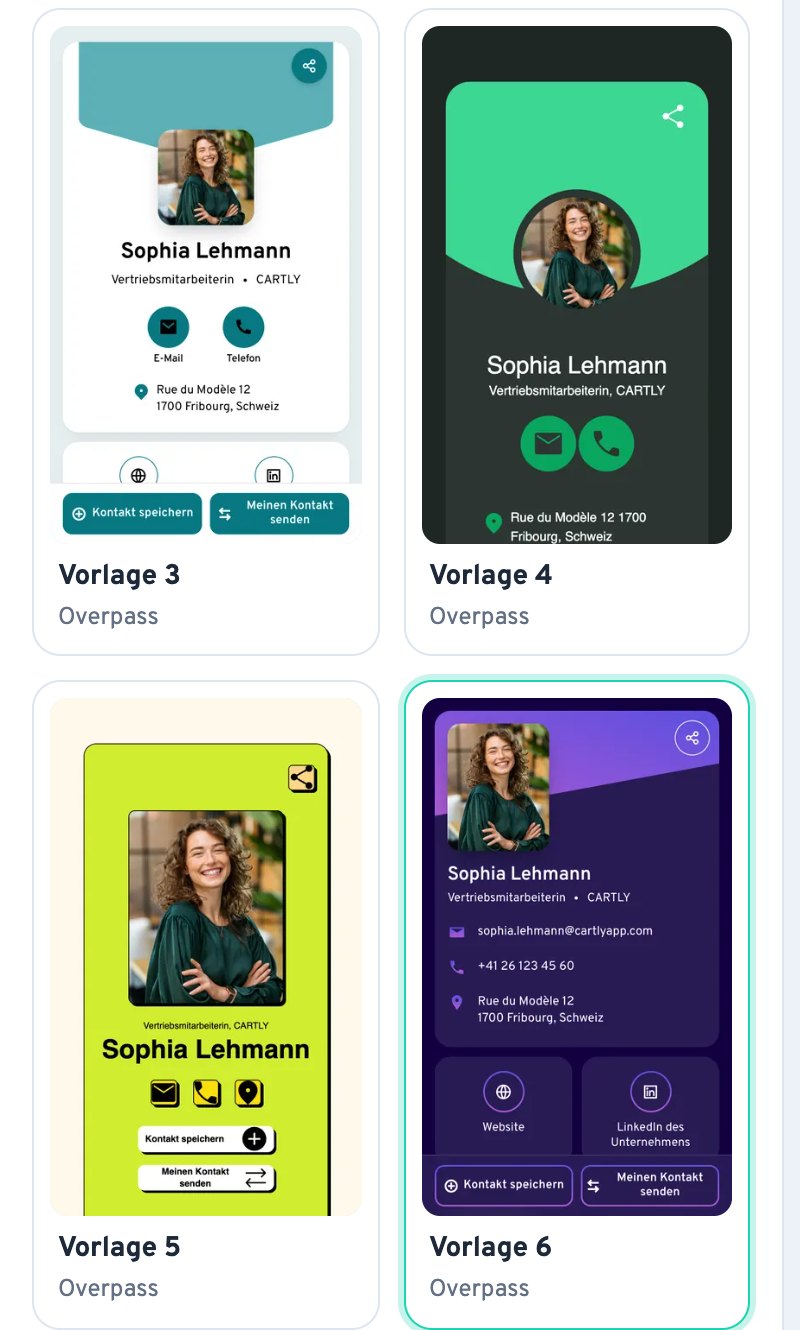
Legen Sie dann das Design einmal fest: Vorlage, Schriften, Farben, Hintergrund und Buttons, dazu das Logo Ihrer Organisation auf allen Karten. Mit dem Plan Business ist ein individuelles Design als Option erhältlich.
- Mehrere Administratoren
- Firmenlogo auf allen Karten
- Individuelles Design als Option (Plan Business)
3Teams
Teams und Berechtigungen pro Feld
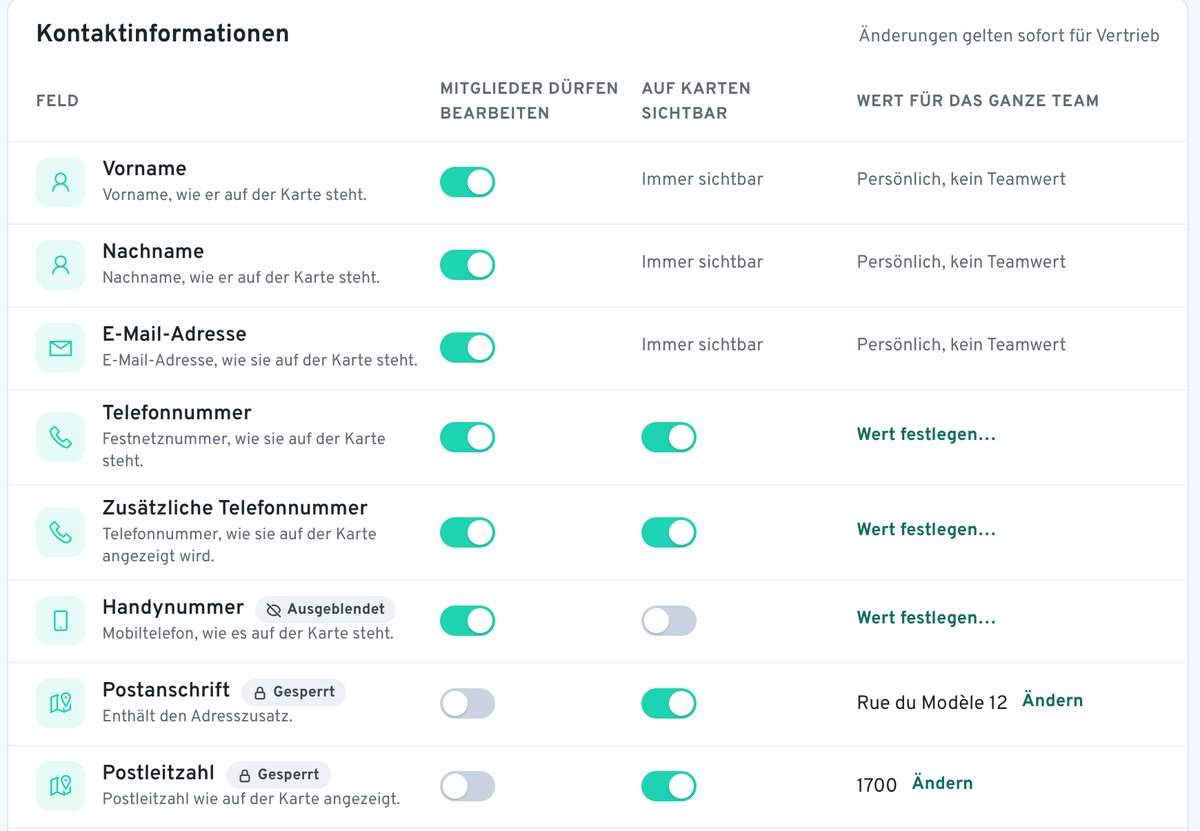
Erstellen Sie ein Team pro Abteilung, Standort oder Marke. Jedes Team hat sein eigenes Kartendesign und Banner (Pläne Pro und Business).
Für jedes Team und jedes Feld entscheiden Sie, ob die Mitarbeitenden es bearbeiten dürfen, ob es für das ganze Team festgelegt ist (Adresse, zentrale Rufnummer, Logo) oder ob es deaktiviert ist.
4Import
Alle Karten in einem Durchgang
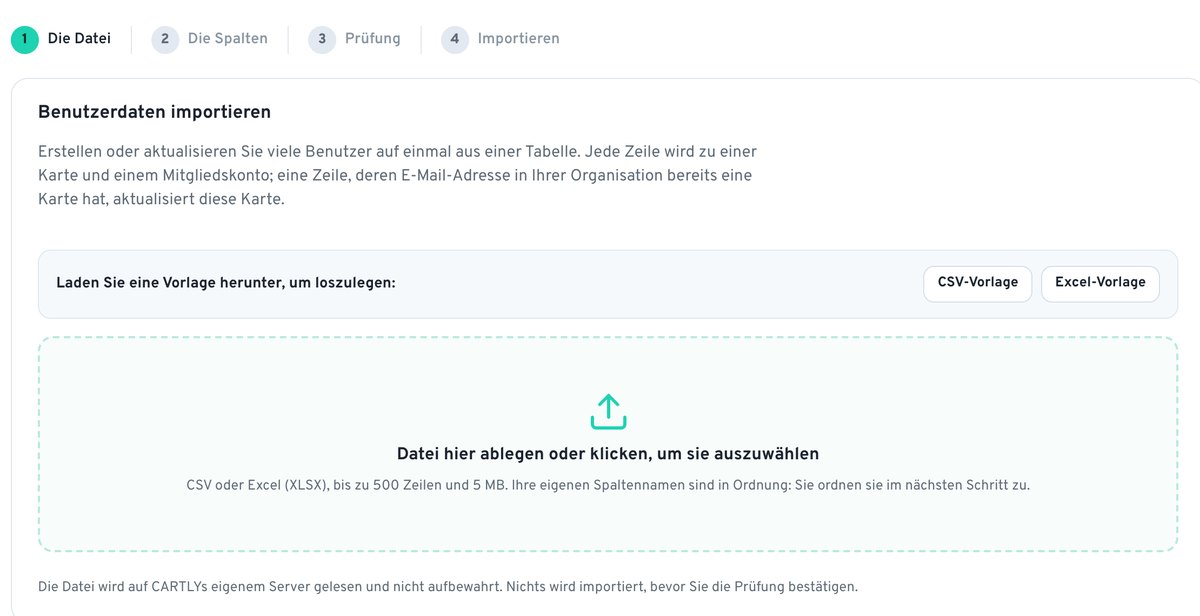
Laden Sie Ihre Mitarbeitenden per E-Mail ein: Jede Person erhält ihren Zugang und ergänzt, was Sie freigeben.
Große Teams importieren Sie aus einer CSV- oder Excel-Datei: CARTLY erstellt oder aktualisiert die Karten in einem Vorgang (Plan Business).
5–6Teilen
Überall teilen, jeden Kontakt behalten
Jede Karte lässt sich per QR-Code oder Link teilen. Mit den Plänen Pro und Business lässt sie sich zusätzlich zu Apple Wallet und Google Wallet hinzufügen und in eine E-Mail-Signatur für Outlook, Gmail und Apple Mail einbinden. Die QR-Codes des ganzen Teams lassen sich auf einmal herunterladen.
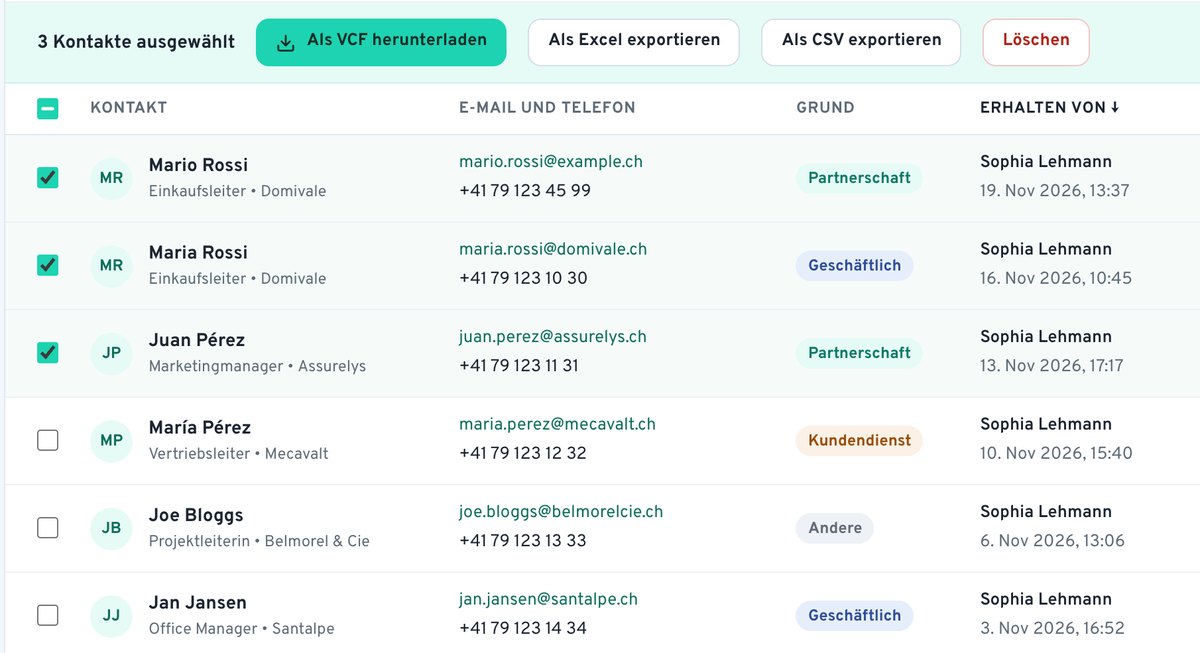
Eingehende Kontakte landen in CARTLY mit dem Namen der Person, die sie getroffen hat. Exportieren Sie sie als CSV, VCF oder Excel oder synchronisieren Sie sie per Zapier mit Ihrem CRM (Pläne Pro und Business).
7Auswertung
Messen, dann pflegen
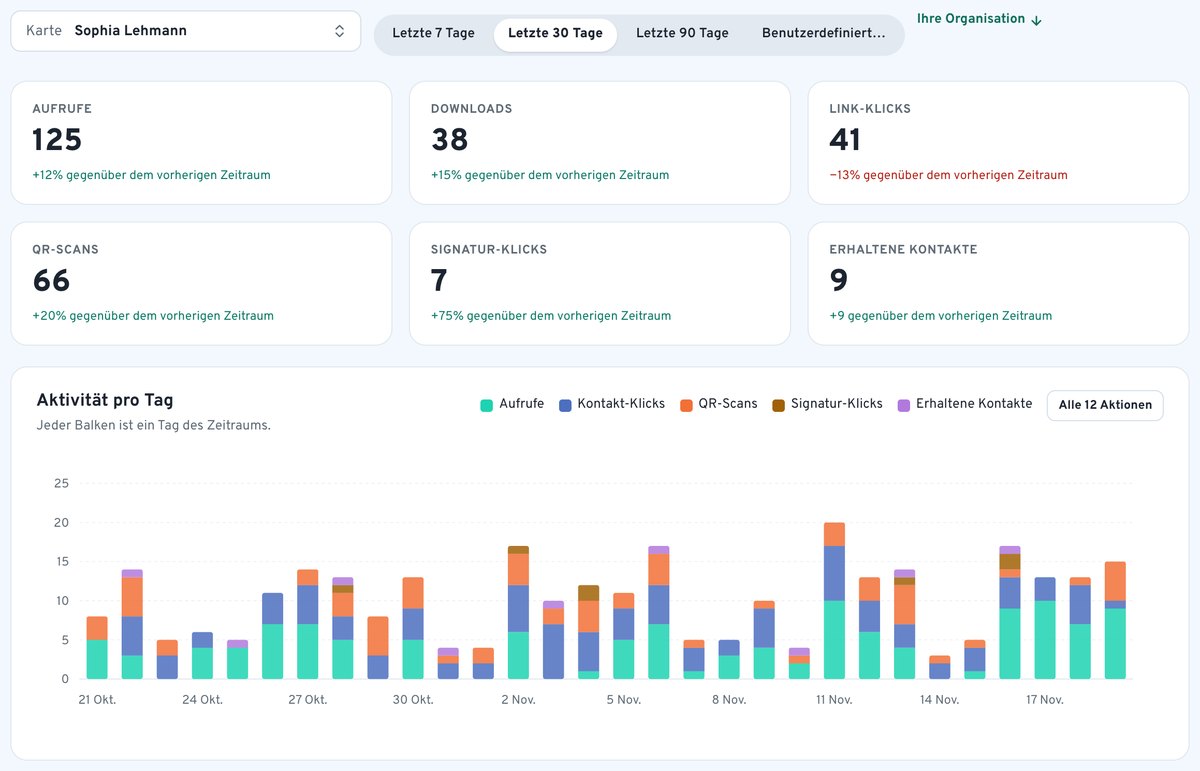
Die Statistiken zeigen Aufrufe, QR-Code-Scans und Kontakte jeder Karte und fassen alle Karten der Organisation in einer nach Team filterbaren Tabelle zusammen (Pläne Pro und Business).
Danach pflegen Sie CARTLY laufend im Alltag: Neue Mitarbeitende haben ihre Karte am ersten Tag, ein Positionswechsel wird online nachgetragen, ein Austritt ist mit wenigen Klicks erledigt.
Wie lange dauert es?
Die Kontoerstellung dauert wenige Minuten. Für ein Business-Konto rechnen Sie mit wenigen Stunden, bis jede Person ihre Karte hat.
Die Checkliste für die Einführung
- Administratoren ernannt
- Design freigegeben
- Teams erstellt
- Berechtigungen geprüft
- Mitarbeitende importiert oder eingeladen
- E-Mail-Signaturen eingerichtet
- Kontakte mit dem CRM verbunden
- Statistiken nach einer Woche geprüft
Häufige Fragen
Wie lange dauert es, ein Team auszustatten?
Wenige Minuten für das Konto; bei einem Business-Konto wenige Stunden, bis jede Person ihre Karte hat.
Können Mitarbeitende ihre Karte selbst ändern?
Ja, innerhalb der Grenzen, die Sie festlegen: Für jedes Team und jedes Feld entscheiden Sie, ob es bearbeitbar, festgelegt oder deaktiviert ist.
Was passiert, wenn jemand das Unternehmen verlässt?
Ein Austritt ist mit wenigen Klicks im Dashboard erledigt, ohne zusätzliche Bestellung oder Nachdruck. Die Karte lässt sich neuen Mitarbeitenden zuweisen.
Können wir unser Corporate Design einhalten?
Ja: Vorlage, Schriften, Farben und Firmenlogo gelten für alle Karten, und mit dem Plan Business ist ein individuelles Design als Option erhältlich.
Bereit, Ihr Unternehmen auszustatten?
30 Tage Pro kostenlos für bis zu 30 Mitarbeitende, ohne Kreditkarte. Ab 31 Karten wächst CARTLY Business mit dem ganzen Unternehmen.