
Ihre digitale Visitenkarte in der E-Mail-Signatur
Mit jeder E-Mail, die Sie senden, können Ihre Kontaktdaten im Adressbuch Ihres Gegenübers landen. CARTLY erstellt Ihre Signatur aus Ihrer digitalen Visitenkarte, in einem von sieben Stilen, und in wenigen Minuten ist sie in Outlook, Gmail oder Apple Mail eingerichtet.
- Sieben Stile zur Wahl
- Live-Bild immer aktuell
- In der 30-tägigen Pro-Testphase enthalten

Eine professionelle E-Mail-Signatur, die Ihre Kontaktdaten ins Adressbuch bringt
Eine gute Signatur sagt, wer Sie sind und wie man Sie erreicht, und bietet einen nächsten Schritt. Die Signatur von CARTLY macht ihn leicht: Ihr Gegenüber speichert Ihre Kontaktdaten, ohne sie abzutippen.
- Ein QR-Code zu Ihrer Karte: Ein Scan, und Ihr Gegenüber speichert Ihre Kontaktdaten.
- Ein Klick auf die Live-Signatur öffnet Ihre digitale Visitenkarte.
- Ihr Foto und das Firmenlogo: Man erkennt Sie auf den ersten Blick.
- Das Banner Ihres Teams kündigt in jeder E-Mail eine Messe, eine Veranstaltung oder ein Angebot an.
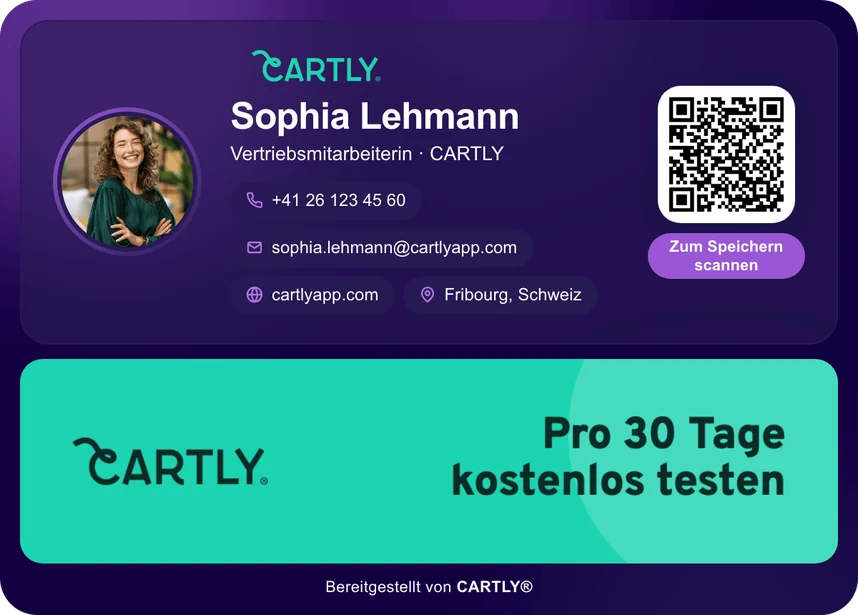
Eine Signatur, die auffällt, in den Farben Ihrer Marke
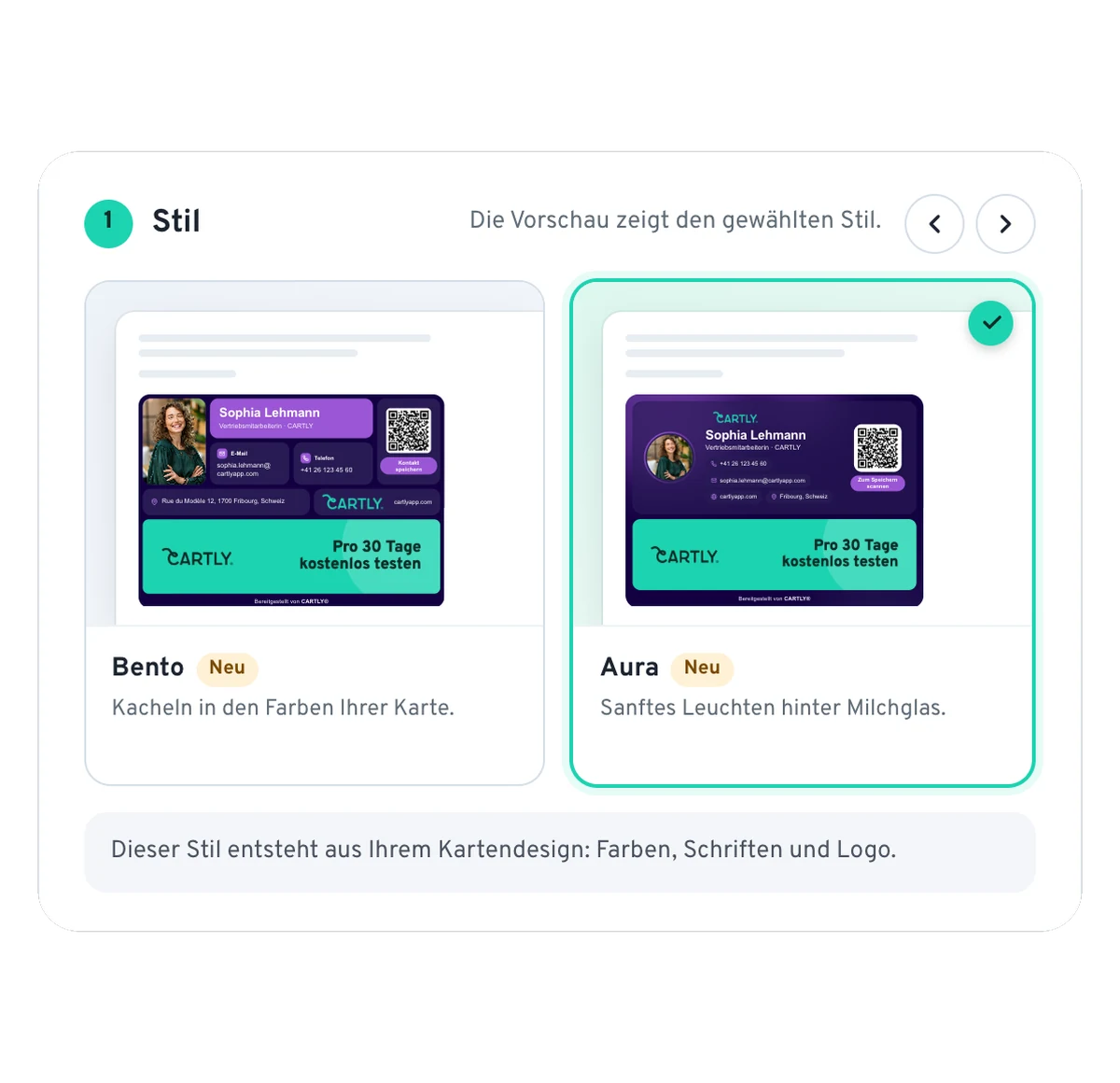
Bento, Aura, Redaktionell, Pass und Kräftig übernehmen das Design Ihrer Karte: Farben, Schriften und Logo. Wechseln Sie den Stil, wann Sie wollen; die Signatur wird in Sekunden neu erstellt. Klassisch und Kompakt, die beiden ursprünglichen Stile, gibt es weiterhin; sie können die Farben Ihrer Karte übernehmen.
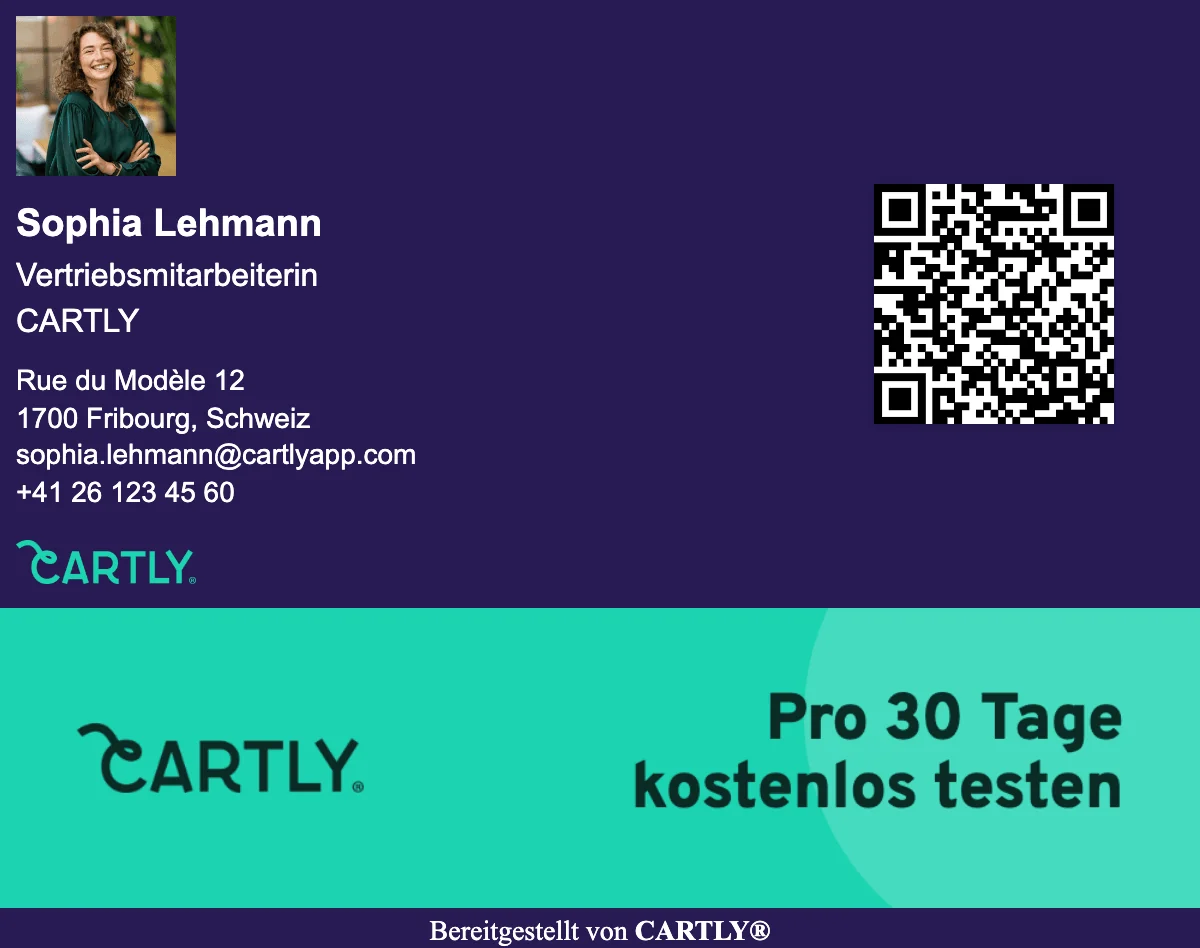
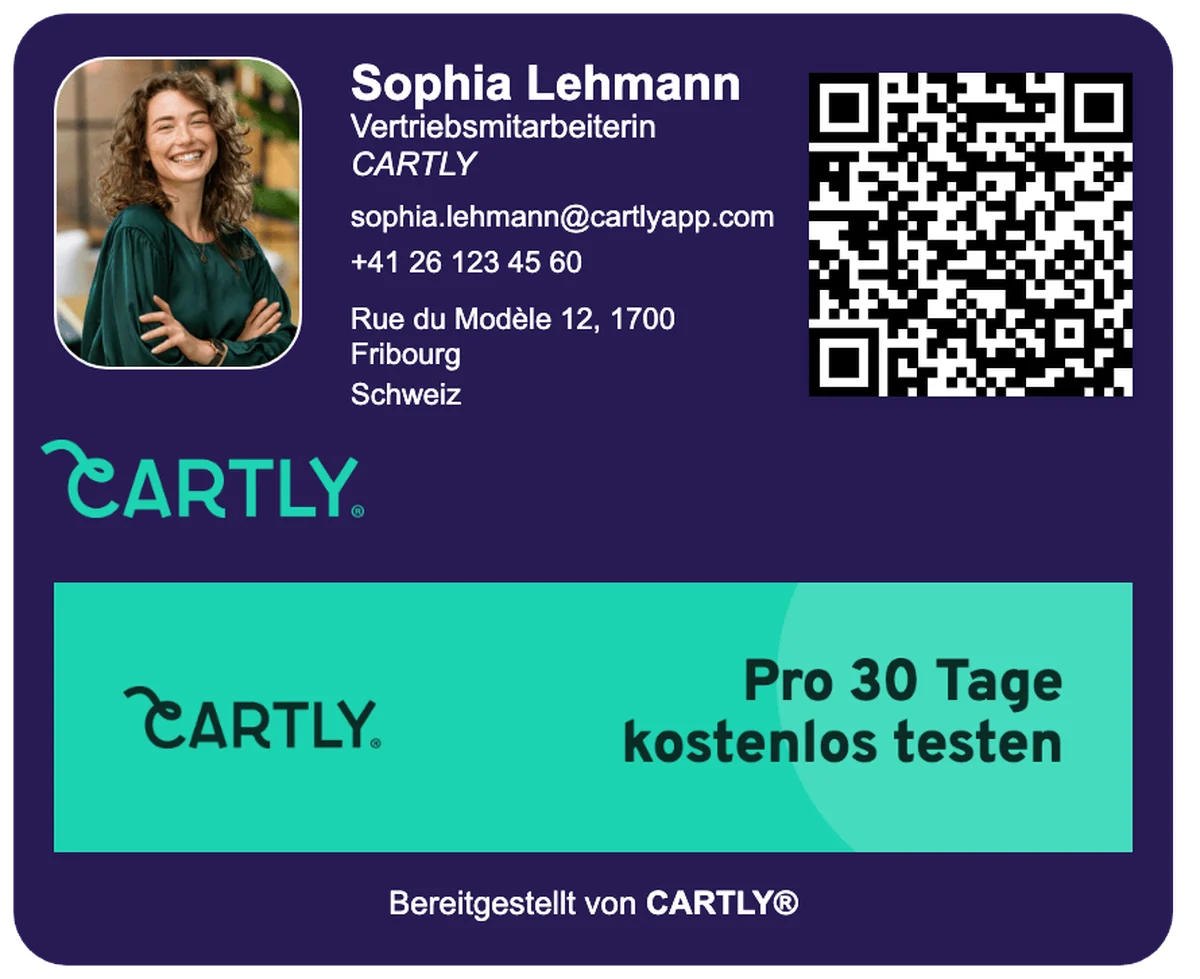
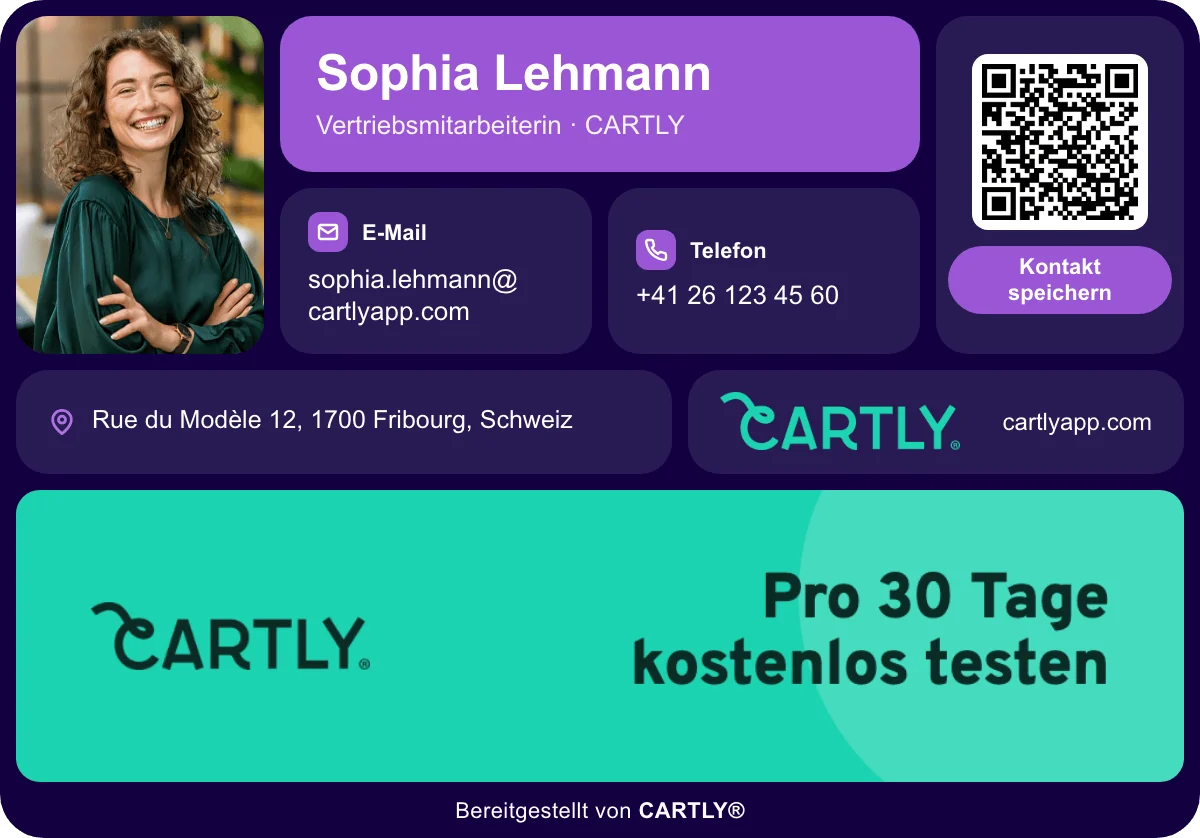
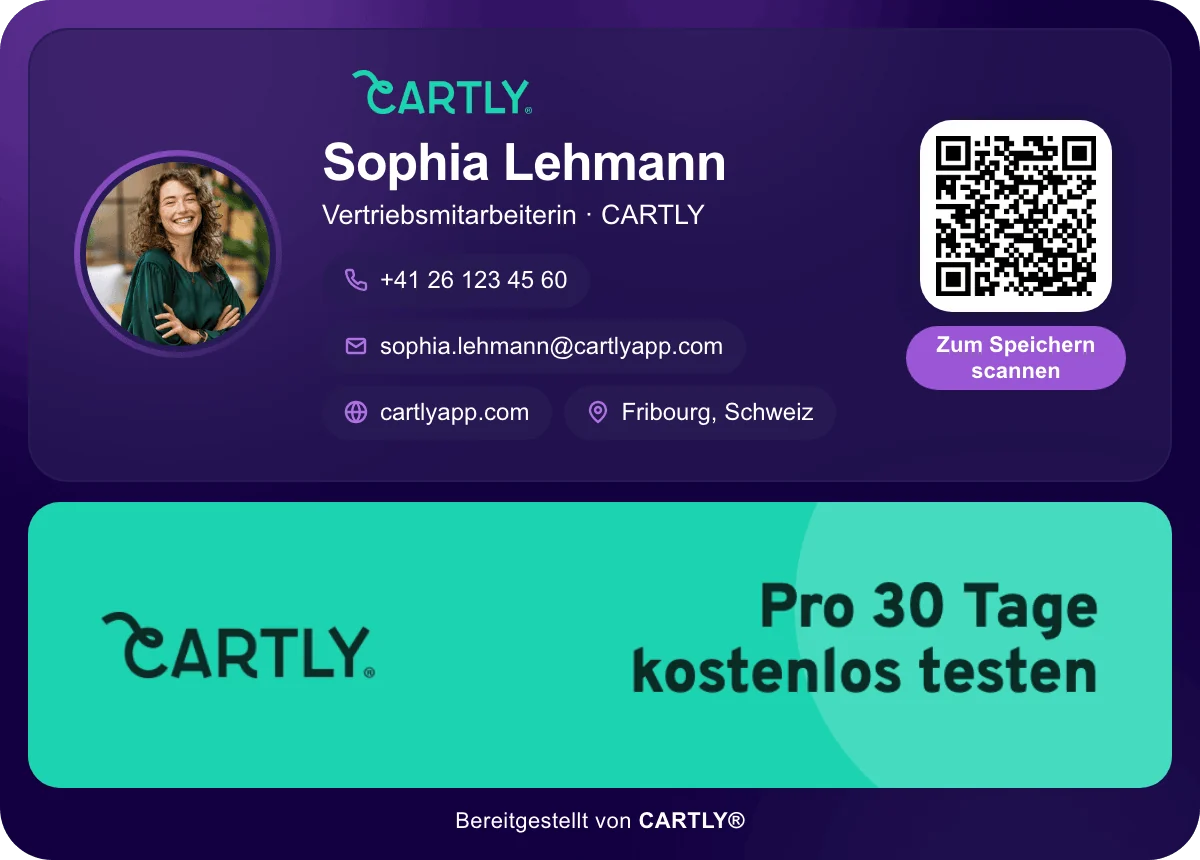
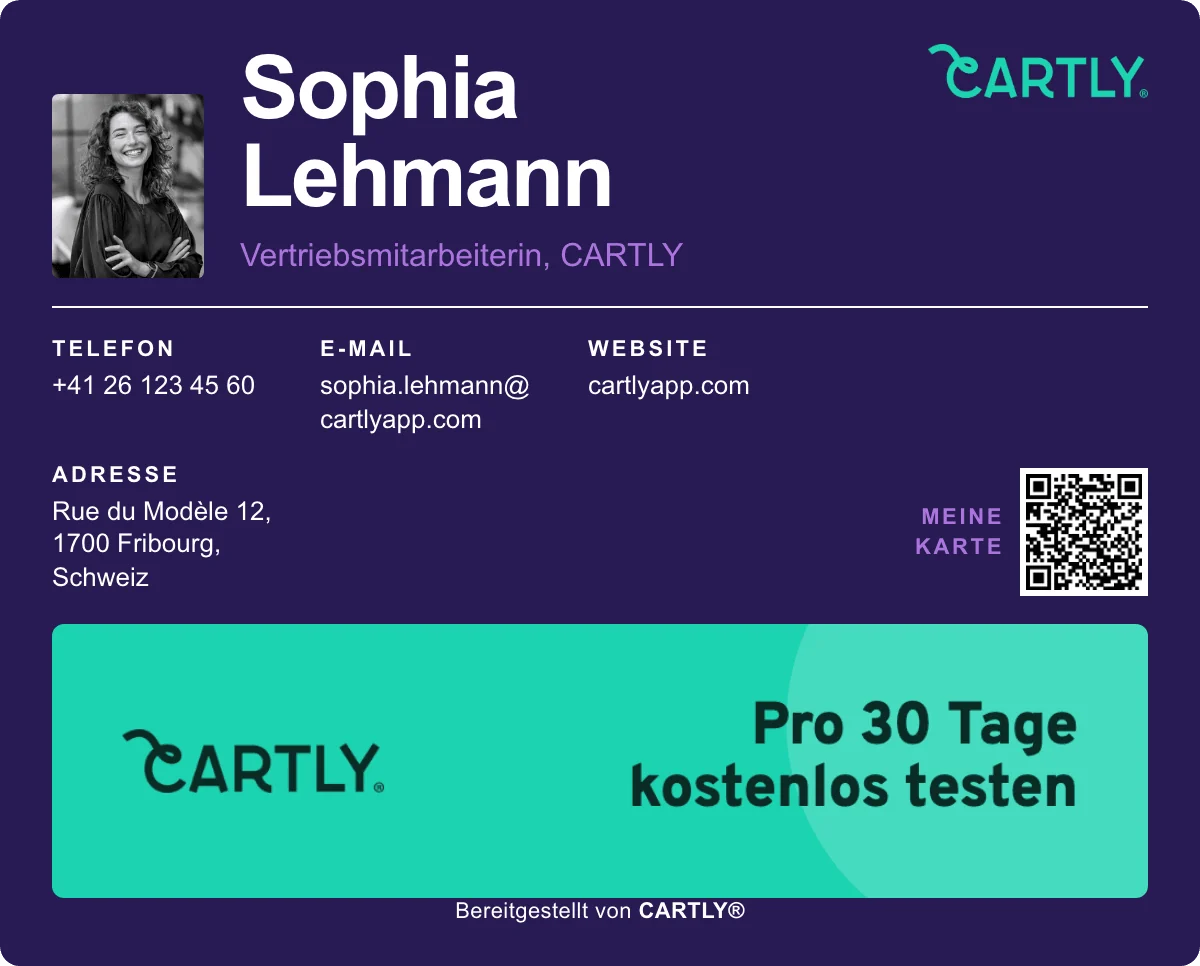
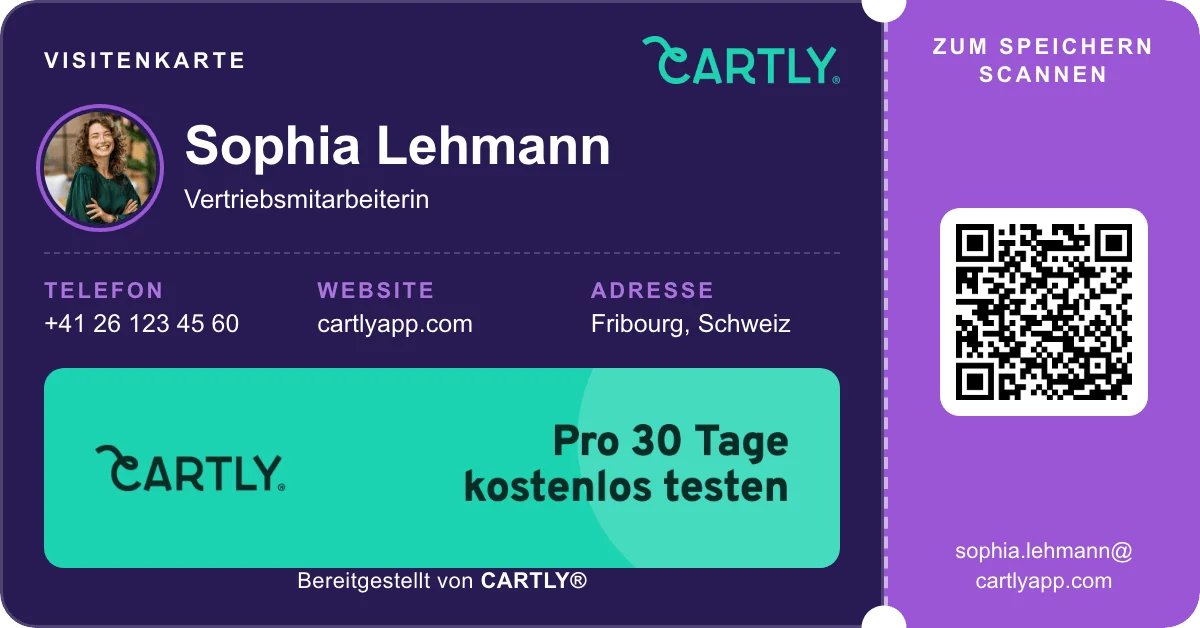
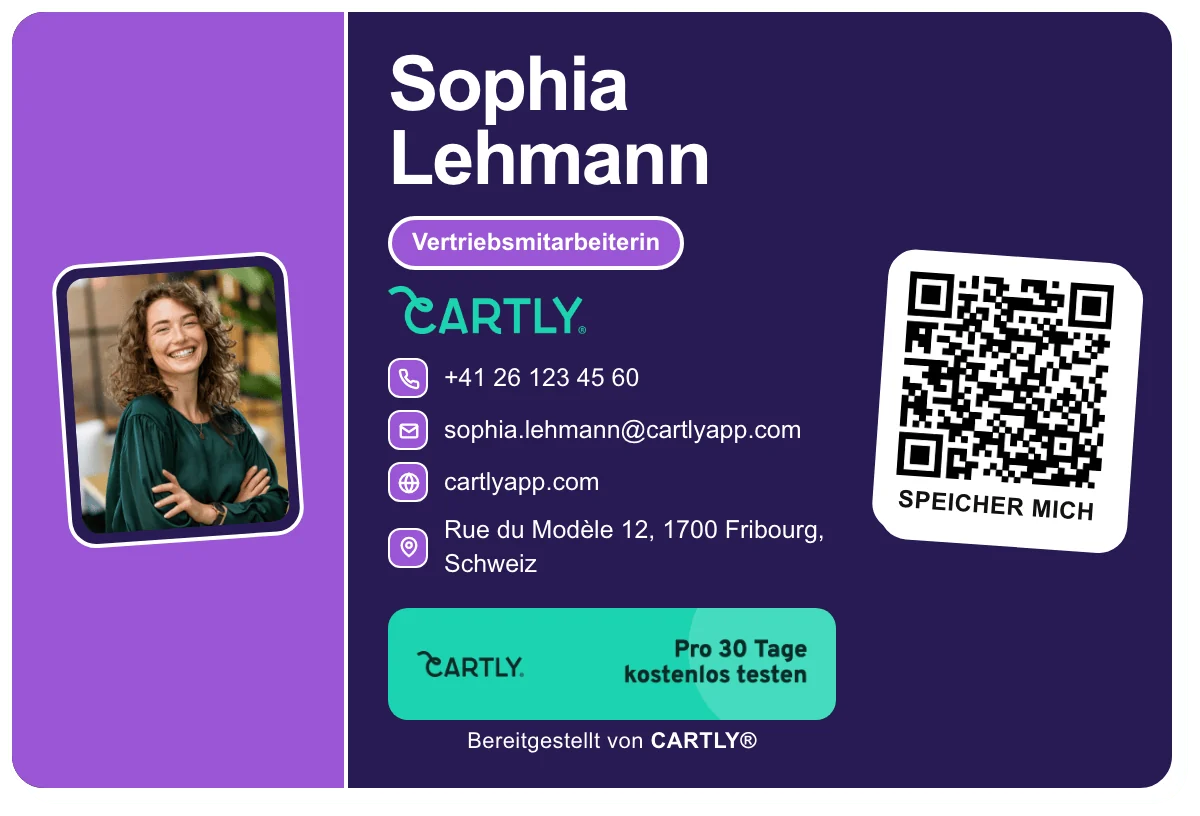
Aura Sanftes Leuchten hinter Milchglas.
In drei Schritten fertig, ohne etwas zu gestalten
01Stil
Stil wählen
Wählen Sie auf der Seite E-Mail-Signatur in Ihrem Dashboard einen der sieben Stile, alle aus Ihrer Karte erstellt. Die Vorschau zeigt genau das Bild, das Ihre Kontakte sehen.
02Inhalt
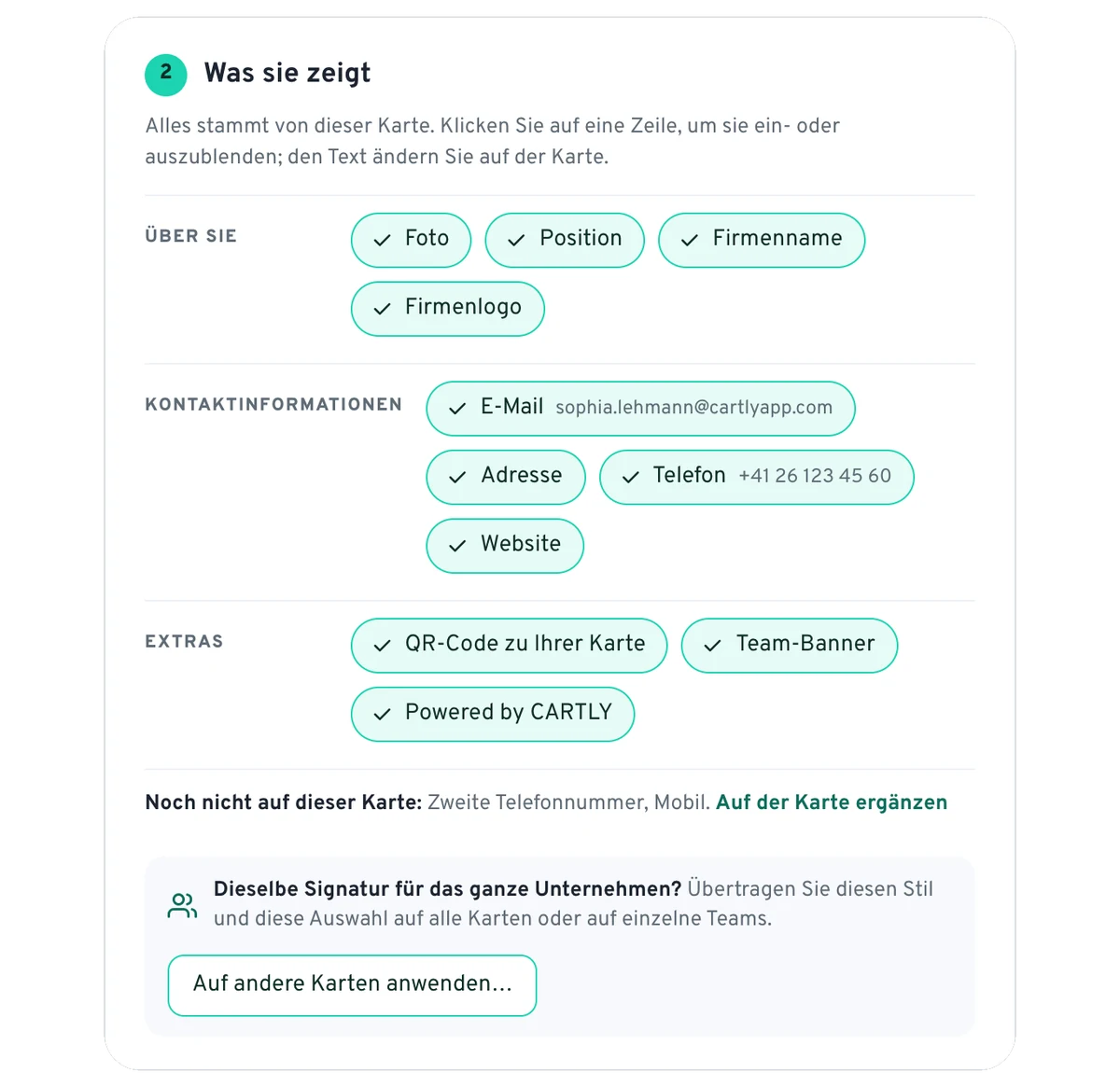
Wählen, was sie zeigt
Foto, Position, Firma, Logo, E-Mail, Telefon, Adresse, Website, QR-Code, Team-Banner: Ein Klick blendet jedes Element ein oder aus. Alles kommt aus Ihrer Karte, nichts muss neu eingegeben werden.
03Mail-App
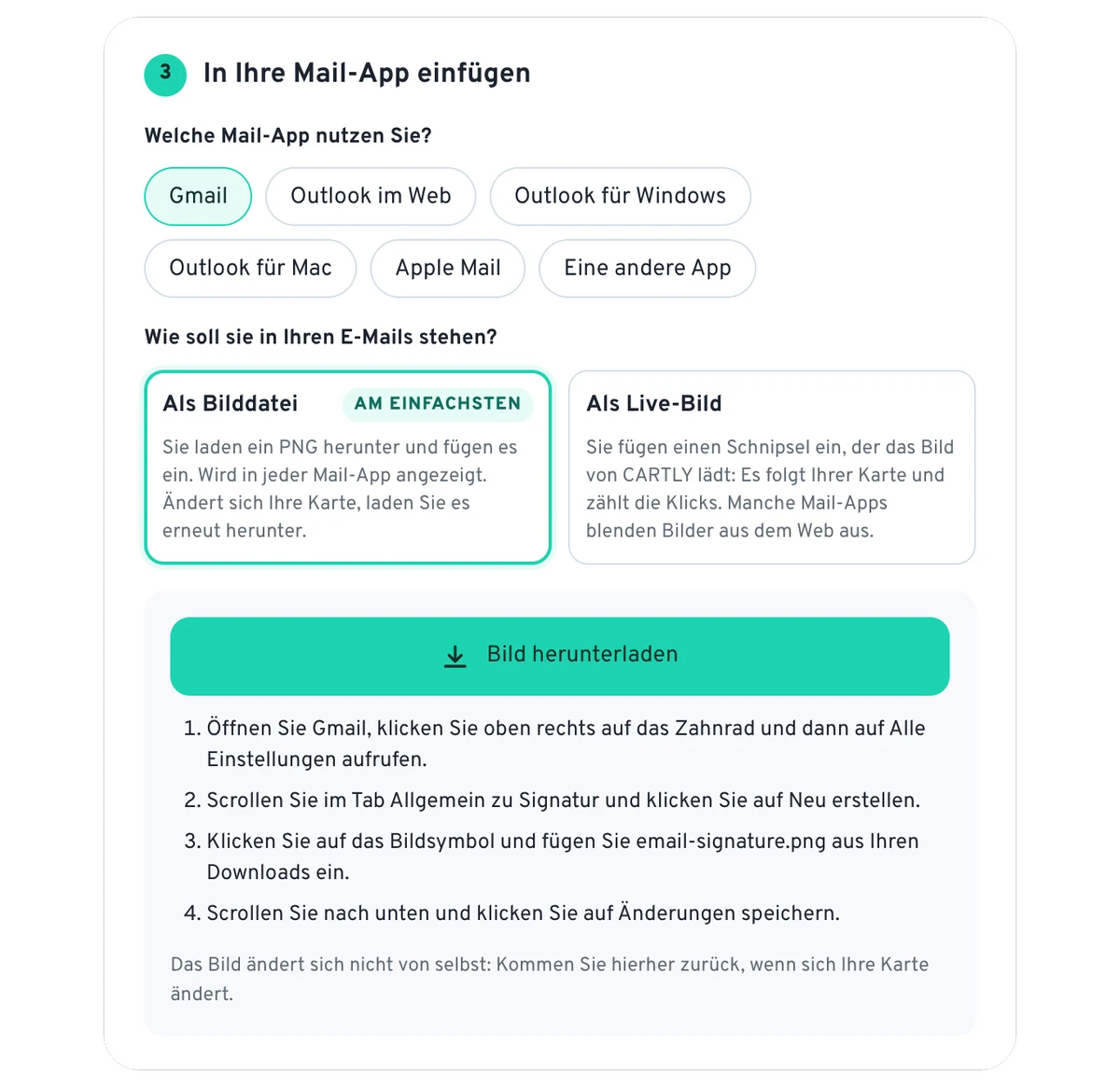
In Ihre Mail-App einfügen
Gmail, Outlook im Web, Outlook für Windows, Outlook für Mac, Apple Mail oder eine andere App: CARTLY zeigt die Schritte für Ihre. Als Bilddatei, die überall angezeigt wird, oder als Live-Bild, das Ihrer Karte folgt.
Die Schritt-für-Schritt-Anleitung für Outlook
Dieselbe Signatur im ganzen Unternehmen
Auf der Seite Team-Signaturen sehen Administratoren die Signatur jeder Karte, so wie sie heute ist. Alle sollen denselben Stil und dieselben Angaben haben? Übertragen Sie sie in einem Schritt auf alle Karten oder auf bestimmte Teams: Die Bilder werden im Hintergrund neu erstellt.
- Alle Signaturen auf einer Seite, nach Team
- Ein Stil und dieselben Angaben für alle Karten oder für bestimmte Teams
- Pro Team legen Sie fest, was die Signaturen zeigen und ob Mitglieder den Stil ändern dürfen
- Ein Banner pro Team, für seine Messen, Veranstaltungen und Angebote

Aktuell und in Ihren Statistiken erfasst
Als Live-Bild folgt die Signatur der Karte: eine neue Position, eine neue Nummer, und sie wird von selbst neu erstellt. Als Bilddatei laden Sie sie einfach erneut herunter. In beiden Fällen öffnet ihr QR-Code die neueste Version Ihrer Karte.
Jeder Scan des QR-Codes in der Signatur zählt in den Statistiken Ihrer Karte, zusammen mit Aufrufen, Downloads und erhaltenen Kontakten. Klicks auf die Live-Signatur haben eine eigene Zahl, „Signatur-Klicks“: Sie sehen, wie oft Ihre Karte aus Ihren E-Mails geöffnet wird.

Fragen zur E-Mail-Signatur
Wie erstelle ich eine E-Mail-Signatur?
Mit CARTLY: Erstellen Sie Ihre digitale Visitenkarte, öffnen Sie im Dashboard die Seite E-Mail-Signatur, wählen Sie einen der sieben Stile und was die Signatur zeigt, und fügen Sie sie mit den angezeigten Schritten in Ihre Mail-App ein. Das dauert wenige Minuten.
Ist die E-Mail-Signatur kostenlos?
Sie gehört zu den Plänen Pro und Business und ist damit in der kostenlosen 30-tägigen Pro-Testphase enthalten, ohne Kreditkarte. Der kostenlose Starter-Plan enthält sie nicht.
Welche Mail-Apps werden unterstützt?
Gmail, Outlook im Web, Outlook für Windows, Outlook für Mac und Apple Mail: CARTLY zeigt für jede die Schritte. Für jede andere App gibt es die allgemeinen Schritte.
Was enthält die Signatur?
Was Sie aus den Angaben Ihrer Karte wählen: Foto, Name, Position, Firma, Logo, E-Mail, Telefon, Adresse, Website, einen QR-Code zu Ihrer Karte und, falls Ihr Team eines hat, sein Banner.
Bilddatei oder Live-Bild?
Die Bilddatei ist ein PNG, das Sie in Ihre Mail-App einfügen; sie wird überall angezeigt. Das Live-Bild wird von CARTLY geladen: Es folgt Ihrer Karte und zählt die Klicks. In beiden Fällen führt der QR-Code zu Ihrer aktuellen Karte.
Kann das ganze Team dieselbe Signatur haben?
Ja. Übertragen Sie Stil und Angaben einer Signatur auf alle Karten oder auf bestimmte Teams. Die Seite Team-Signaturen zeigt die Signatur jeder Karte, und die Bearbeitungsrechte pro Team legen fest, was die Signaturen zeigen.
Kann ich den Stil später ändern?
Ja, jederzeit, sofern Ihr Team ihn nicht festgelegt hat. Die Signatur wird in Sekunden neu erstellt; als Live-Bild müssen Sie in Ihrer Mail-App nichts neu einfügen.
Wie füge ich die Signatur in Outlook ein?
CARTLY zeigt die Schritte für Outlook im Web, Outlook für Windows und Outlook für Mac. In Outlook für Windows zum Beispiel: Datei › Optionen › E-Mail › Signaturen, dann Neu. Die ganze Anleitung: E-Mail-Signatur in Outlook erstellen und ändern.
Weitere Funktionen entdecken
Machen Sie jede E-Mail zum Kartenaustausch
Ihre professionelle E-Mail-Signatur, in einem von sieben Stilen, aus Ihrer Karte erstellt. 30 Tage Pro kostenlos, ohne Kreditkarte.