Carte de visite avec QR code : la créer, la partager, l’imprimer
Une carte de visite avec QR code existe sous deux formes : la carte papier sur laquelle un QR code est imprimé, et la carte de visite virtuelle, dont le QR code ouvre la carte elle-même. Les deux règlent le même problème : plus personne ne recopie un numéro de téléphone. Cet article explique comment créer votre carte de visite QR code gratuitement, ce qui se passe quand on la scanne, quand un QR code hors ligne est utile, et comment utiliser le code sur papier, sur un stand et dans votre signature e-mail.
Qu’est-ce qu’une carte de visite avec QR code ?
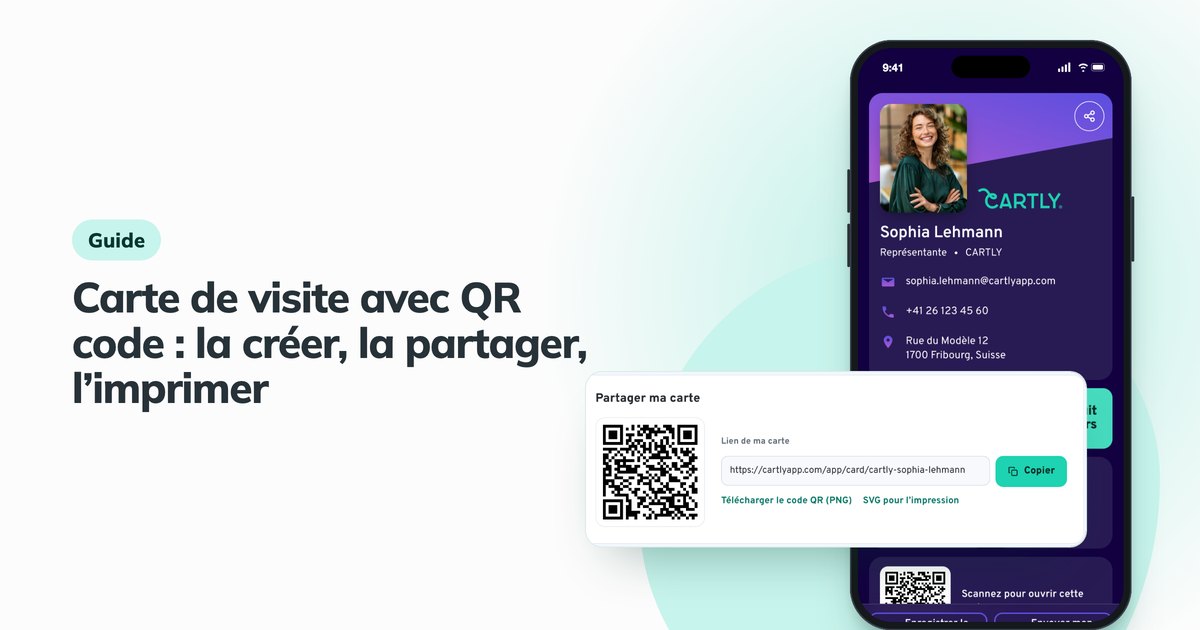
Un QR code est un carré de cases noires et blanches qui stocke une information, le plus souvent une adresse web. L’appareil photo de tout smartphone récent le reconnaît sans application supplémentaire. Sur une carte de visite, il mène soit à un site web ou à un profil LinkedIn, soit, dans le cas d’une carte de visite virtuelle, à la carte elle-même : une page mobile avec photo, nom, fonction, société, coordonnées et liens, que votre interlocuteur enregistre dans son carnet d’adresses en un geste.
La différence avec la carte imprimée tient à la mise à jour : le QR code d’une carte de visite virtuelle CARTLY reste le même quand votre numéro ou votre poste change. Vous modifiez la carte, et tous ceux qui ont déjà le code voient la nouvelle version.
Créer une carte de visite QR code gratuitement : quatre étapes
- Créez votre compte. Un nom et une adresse e-mail suffisent ; le plan Starter est gratuit pour une carte, sans limite de durée et sans carte de crédit.
- Ajoutez vos coordonnées. Nom, fonction, téléphone, e-mail, site web, adresse, réseaux sociaux, plus votre photo et votre logo.
- Choisissez votre design. Couleurs, typographie et mise en page, parmi nos nombreux modèles avec le plan Pro.
- Utilisez votre QR code. Le QR code et le lien unique sont générés automatiquement. Montrez le code sur votre téléphone, téléchargez-le ou imprimez-le.
Ce qui se passe au scan
Votre interlocuteur pointe son appareil photo vers le code, touche le lien qui s’affiche, et la carte s’ouvre dans son navigateur, sans installation et sans compte. Le bouton « Enregistrer le contact » fait la différence avec la carte papier : il place vos coordonnées dans son carnet d’adresses au format vCard (VCF). Avec les plans Pro et Business, un second bouton, « Envoyer mon contact », ouvre un court formulaire par lequel il vous envoie les siennes, et chaque scan et chaque échange apparaît dans vos statistiques : vues, scans du QR code, clics sur l’e-mail, le téléphone et les liens, échanges de contacts.
QR code en ligne ou QR code hors ligne ?
Le QR code en ligne contient le lien vers votre carte. C’est le cas général : toujours à jour, et ses scans sont comptés avec les plans Pro et Business. Le QR code hors ligne (plans Pro et Business) contient vos coordonnées elles-mêmes, pour que votre interlocuteur puisse les enregistrer même sans réseau, dans un hall de salon ou en sous-sol ; après un changement de coordonnées, vous le générez à nouveau. La même logique vaut pour le pass dans Apple Wallet et Google Wallet : un pass avec le lien vers la carte, ou un pass avec les coordonnées pour une utilisation sans connexion.
Le QR code sur papier, sur votre stand et dans votre signature e-mail
- Carte papier et plaquette. Téléchargez le QR code et imprimez-le sur vos cartes papier, brochures ou devis. La carte imprimée ne se périme plus, parce que le code pointe vers la carte à jour. Si vous commandez des cartes chez un imprimeur, fournissez-lui le fichier du code tel quel.
- Stand de salon. Un grand QR code sur le roll-up ou le comptoir remplace la pile de cartes ; la personne qui le scanne peut vous envoyer ses coordonnées directement. La suite sur la page carte de visite virtuelle pour les salons.
- Signature e-mail. Avec le plan Pro, CARTLY génère à partir de votre carte une signature pour Outlook, Gmail et Apple Mail, avec photo, coordonnées et QR code.
- Wallet. La carte dans Apple Wallet ou Google Wallet affiche le QR code en deux gestes, sans ouvrir de navigateur.
Pour les équipes : un QR code par collaborateur
Quand vous équipez une équipe, chaque carte a son propre QR code. Avec les plans Pro et Business, vous téléchargez les QR codes en masse : par équipe, à votre couleur, au format d’image voulu, avec fond transparent si besoin, prêts pour l’imprimeur ou le modèle de signature. Pour gérer les cartes, les modèles et les droits de toute une équipe, voir la page gestion des équipes.
Conseils pour un QR code qui se scanne à coup sûr
- Taille. Sur une carte de visite, au moins deux centimètres de côté ; sur une affiche, plus grand selon la distance de lecture.
- Contraste. Un code sombre sur fond clair se scanne le mieux ; laissez une marge claire autour du code.
- Test. Scannez le code imprimé avec un iPhone et un téléphone Android avant de lancer l’impression.
- Ne le regénérez pas. Le QR code de votre carte CARTLY reste valable à chaque modification. Pour un nouveau numéro, modifiez la carte au lieu de créer un nouveau code.
Questions fréquentes
Puis-je télécharger le QR code de ma carte de visite ?
Oui. Vous le montrez sur votre téléphone, le téléchargez ou l’imprimez ; les équipes le téléchargent en masse pour toutes leurs cartes avec Pro et Business.
Le QR code fonctionne-t-il sans Internet ?
Le QR code en ligne a besoin d’une connexion, puisqu’il ouvre la carte. Pour les lieux sans réseau, Pro et Business proposent le QR code hors ligne, qui contient les coordonnées elles-mêmes.
Que se passe-t-il si mes coordonnées changent ?
Vous modifiez la carte ; le QR code et le lien restent les mêmes. Les codes déjà imprimés restent valables.
Mes contacts ont-ils besoin d’une application ?
Non. L’appareil photo du smartphone lit le code, la carte s’ouvre dans le navigateur.
CARTLY compte-t-il les scans ?
Oui. Les scans du QR code apparaissent dans les statistiques, par carte et, pour les équipes, en comparant toutes les cartes.
Combien coûte un QR code pour carte de visite ?
Rien : le QR code fait partie de la carte Starter gratuite. Les plans Pro et Business ajoutent le QR code hors ligne et le téléchargement en masse.
Tout sur la carte gratuite, les plans et les questions fréquentes : Carte de visite virtuelle gratuite : créez la vôtre.