
Déployer des cartes de visite virtuelles dans votre entreprise : le guide en 7 étapes
De la création du compte aux premiers contacts dans votre CRM : les sept étapes pour équiper toute une entreprise de cartes de visite virtuelles, et ce que chacune demande.
- 7 étapes
- Quelques heures pour un compte Business
- Captures de la plateforme

Les 7 étapes
Choisissez qui pilote
RH, marketing, informatique : nommez un ou plusieurs administrateurs.
Fixez le design une fois pour toutes
Modèle, polices, couleurs et logo de l’entreprise, sur toutes les cartes.
Organisez les équipes et les droits
Une équipe par service, site ou marque, avec des champs modifiables, fixés ou désactivés.
Créez les cartes
Par invitation e-mail, ou en masse depuis un fichier CSV ou Excel (plan Business).
Choisissez les canaux de partage
QR code et lien pour tous ; Apple et Google Wallet, signature e-mail et QR codes en masse avec les plans Pro et Business.
Reliez les contacts à votre CRM
Export CSV, VCF ou Excel, ou synchronisation via Zapier (plans Pro et Business).
Mesurez, puis tenez à jour
Statistiques par carte et par équipe ; arrivées et départs en quelques clics.
Les étapes en détail


1–2Administrateurs
Des administrateurs, un design
Commencez par nommer qui administre CARTLY : les RH pour les arrivées et départs, le marketing pour l’image de marque, un manager par équipe si besoin. Plusieurs administrateurs peuvent partager la gestion.
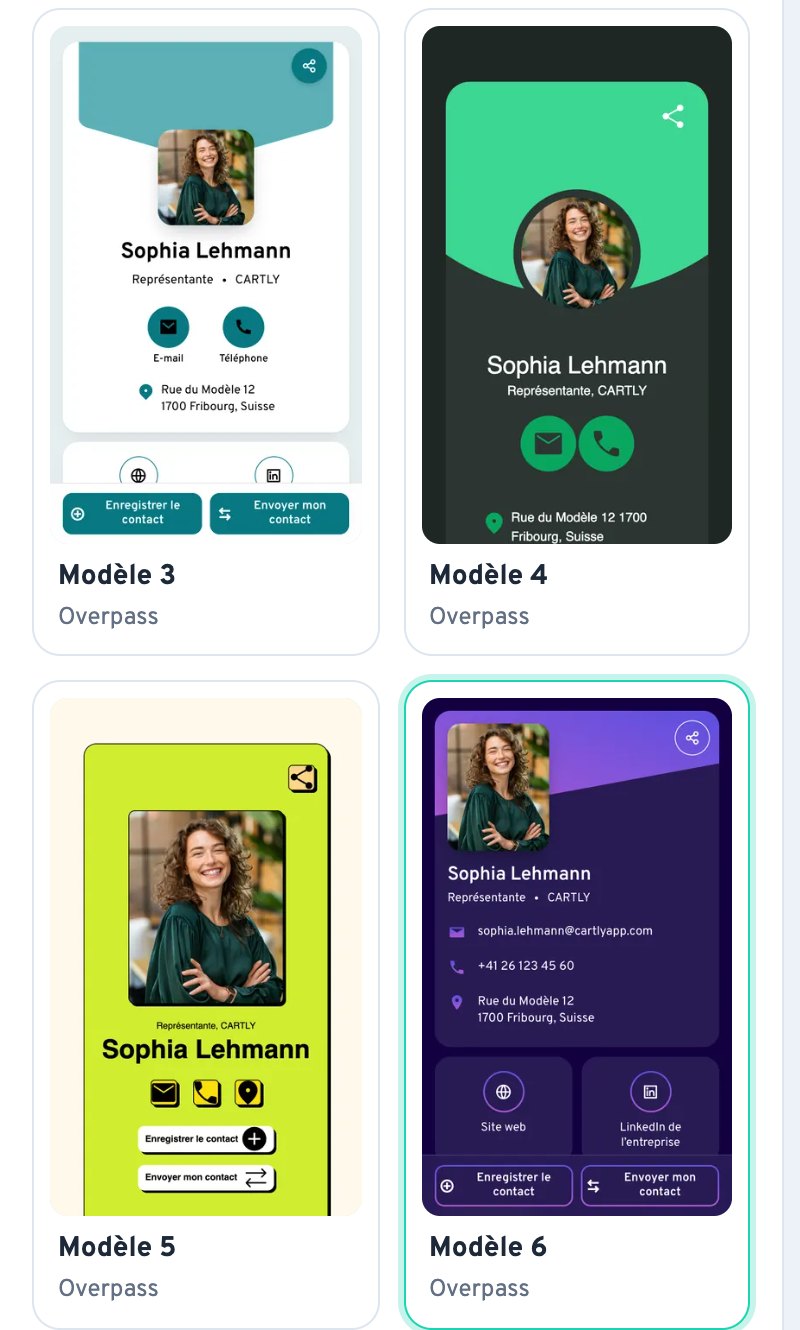
Fixez ensuite le design une fois pour toutes : modèle, polices, couleurs, fond et boutons, et le logo de l’organisation sur toutes les cartes. Avec le plan Business, un design sur mesure est disponible en option.
- Administrateurs multiples
- Logo de l’entreprise sur toutes les cartes
- Design sur mesure en option (plan Business)
3Équipes
Des équipes et des droits par champ
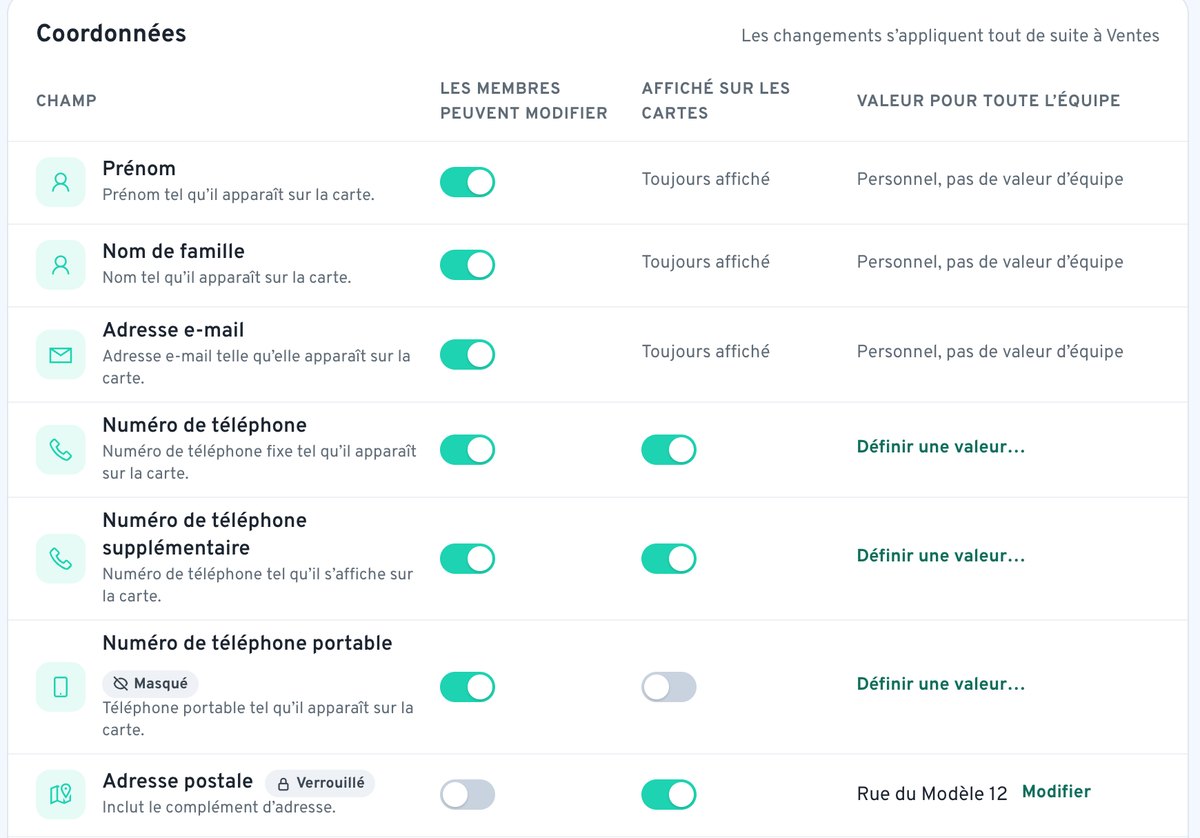
Créez une équipe par service, par site ou par marque. Chaque équipe a son design de carte et sa bannière (plans Pro et Business).
Pour chaque équipe et chaque champ, décidez s’il est modifiable par le collaborateur, fixé pour toute l’équipe (adresse, numéro central, logo) ou désactivé.
Découvrir la gestion des équipes
4Import
Toutes les cartes, en une opération
Invitez vos collaborateurs par e-mail : chacun reçoit ses accès et complète ce que vous l’autorisez à modifier.
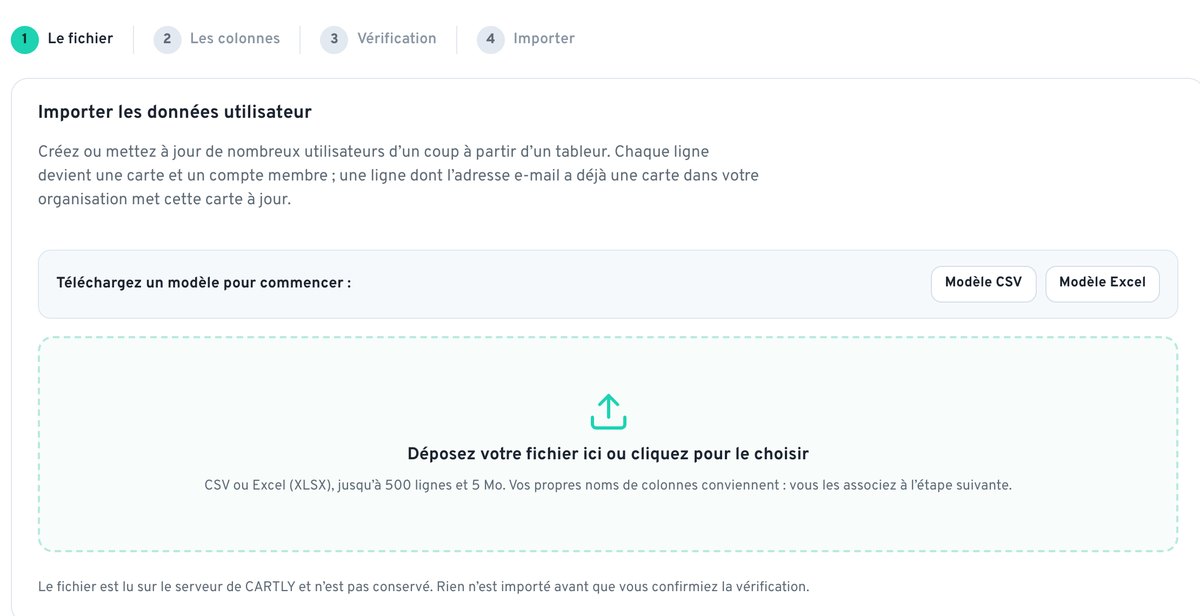
Pour de grandes équipes, importez-les depuis un fichier CSV ou Excel : CARTLY crée ou met à jour les cartes en une seule opération (plan Business).
Découvrir : arrivées et départs
5–6Partage
Partager partout, et retrouver chaque contact
Chaque carte se partage par QR code ou par lien. Avec les plans Pro et Business, elle s’ajoute aussi à Apple Wallet et Google Wallet et se prolonge dans une signature e-mail pour Outlook, Gmail et Apple Mail, et les QR codes de toute une équipe se téléchargent en une fois.
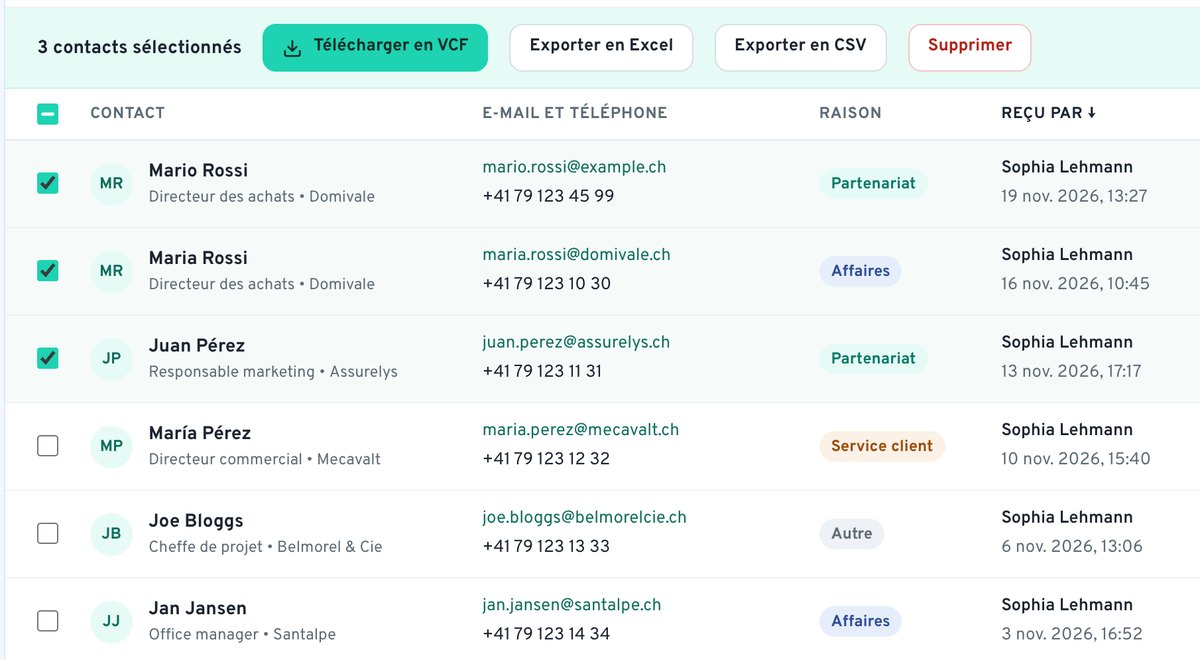
Les contacts recueillis arrivent dans CARTLY avec le nom du collaborateur qui les a rencontrés. Exportez-les en CSV, VCF ou Excel, ou synchronisez-les avec votre CRM via Zapier (plans Pro et Business).
Découvrir l’échange de contacts
7Suivi
Mesurer, puis tenir à jour
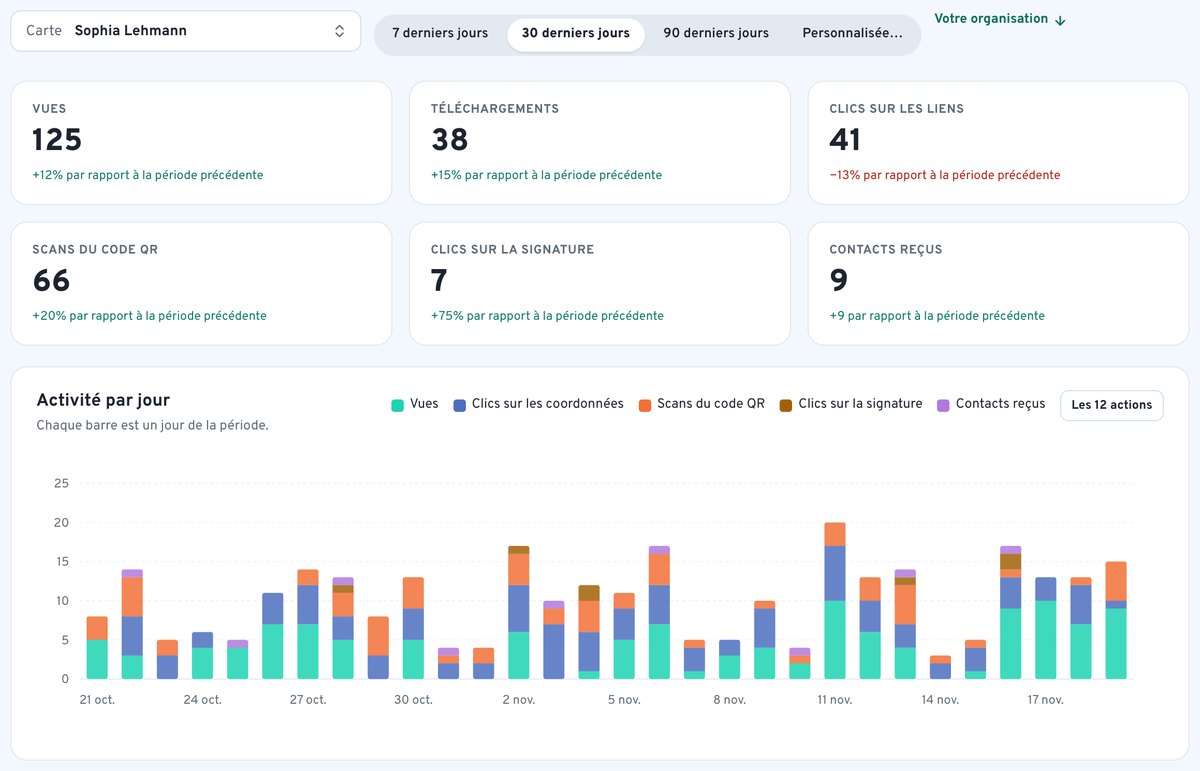
Les statistiques montrent les vues, les scans de QR code et les contacts de chaque carte, et réunissent toutes les cartes de l’organisation dans un tableau filtrable par équipe (plans Pro et Business).
Ensuite, tout se gère au fil de l’eau : un nouveau collaborateur reçoit sa carte le premier jour, un changement de poste se corrige en ligne, un départ se règle en quelques clics.
Combien de temps faut-il ?
La création du compte prend quelques minutes. Pour un compte Business, comptez quelques heures pour que chaque collaborateur ait sa carte.
La checklist du déploiement
- Administrateurs nommés
- Design validé
- Équipes créées
- Droits vérifiés
- Collaborateurs importés ou invités
- Signatures e-mail installées
- Contacts reliés à votre CRM
- Statistiques revues après une semaine
Questions fréquentes
Combien de temps faut-il pour équiper une équipe ?
Quelques minutes pour le compte ; pour un compte Business, quelques heures pour que chaque collaborateur ait sa carte.
Les collaborateurs peuvent-ils modifier leur carte ?
Oui, dans les limites que vous fixez : pour chaque équipe et chaque champ, vous décidez s’il est modifiable, fixé ou désactivé.
Que se passe-t-il quand quelqu’un quitte l’entreprise ?
Un départ se règle en quelques clics depuis le tableau de bord, sans nouvelle commande ni réimpression. Sa carte peut être réaffectée à un nouveau collaborateur.
Peut-on respecter notre charte graphique ?
Oui : modèle, polices, couleurs et logo de l’entreprise s’appliquent à toutes les cartes, et un design sur mesure est disponible en option avec le plan Business.
Prêt à équiper votre entreprise ?
Essai Pro gratuit de 30 jours, jusqu’à 30 collaborateurs, sans carte de crédit. Au-delà de 30 cartes, CARTLY Business s’adapte à toute l’entreprise.