QR code vCard : créer un QR code contact pour partager ses coordonnées
Un QR code vCard contient une fiche contact. La personne qui le scanne avec l’appareil photo de son téléphone se voit proposer d’ajouter vos coordonnées à ses contacts, sans rien saisir. Ce guide explique ce qu’il contient, comment en créer un, les réglages qui le rendent lisible, et dans quels cas un QR code vers une carte de visite virtuelle fait mieux.
Qu’est-ce qu’un QR code vCard ?
La vCard est le format standard des fiches contact, celui des fichiers .vcf que lisent tous les téléphones et toutes les messageries. Un QR code vCard, souvent appelé QR code contact, est ce même texte encodé dans l’image. Les coordonnées sont dans le code : il n’y a ni site ni serveur derrière.
Voici ce qu’un tel code peut contenir :
BEGIN:VCARD
VERSION:3.0
N:Lehmann;Sophia;;;
FN:Sophia Lehmann
ORG:CARTLY
TITLE:Représentante
TEL;TYPE=WORK:+41 26 123 45 60
EMAIL:[email protected]
URL:https://cartlyapp.com
END:VCARD
Au scan, l’iPhone affiche une notification « Ajouter aux contacts » ; sur Android, l’appareil photo ou Google Lens propose d’ajouter le contact. La fiche s’ouvre déjà remplie, il reste à l’enregistrer.
QR code vCard ou QR code vers une carte : la différence
Deux QR codes se ressemblent et ne font pas la même chose. Le premier contient vos coordonnées. Le second contient un lien, qui ouvre une page : votre carte de visite virtuelle.
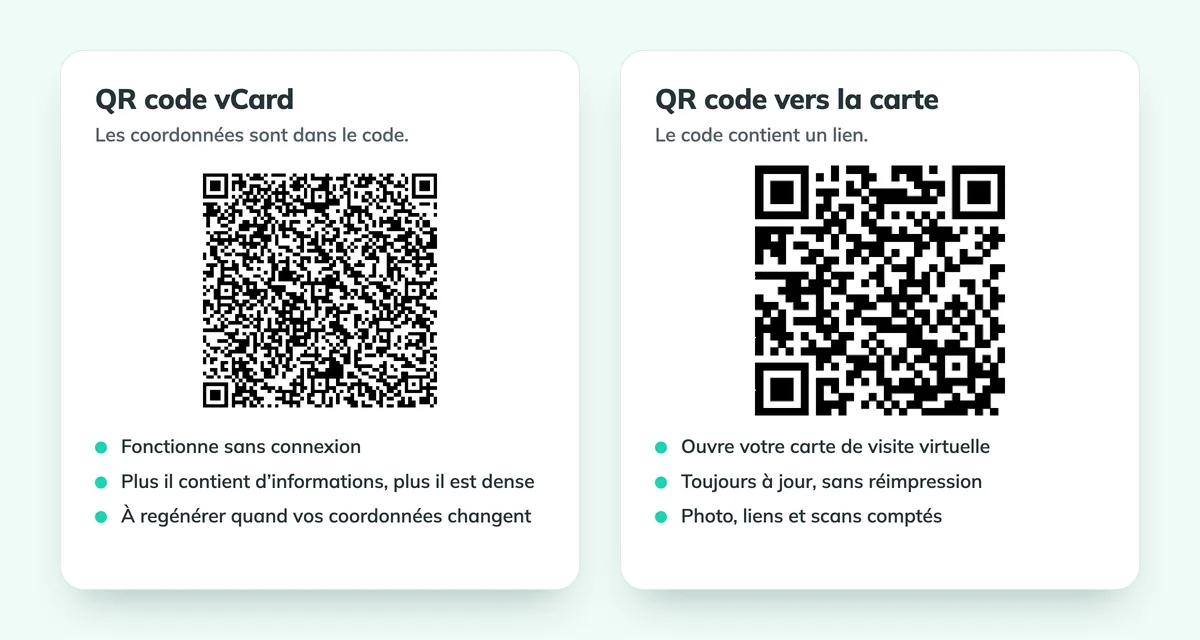
| QR code vCard | QR code vers la carte | |
|---|---|---|
| Ce que contient le code | Les coordonnées | Un lien |
| Connexion internet au scan | Inutile | Nécessaire |
| Changement de numéro ou de poste | Un nouveau code | Le même code, la carte est à jour |
| Photo, logo, liens, réseaux sociaux | Limités par la taille du code | Sur la carte |
| Statistiques de scans | Non | Oui |
Le QR code vCard convient là où la connexion manque : sous-sol d’un parking, hall de salon saturé, déplacement à l’étranger. Le QR code vers la carte convient à tout ce qui s’imprime et doit durer : cartes papier, badges, kakémonos, véhicules, plaquettes. Vous changez de numéro, le code imprimé reste bon.
Créer un QR code vCard, pas à pas
- Choisissez les informations. Nom, entreprise, poste, un téléphone, une adresse e-mail, un site. Chaque ligne ajoutée rend le code plus dense, donc plus difficile à lire de loin.
- Générez le code. Dans un générateur de QR codes, choisissez le type « vCard » ou « Contact » et remplissez les champs. Préférez le format vCard 3.0, lu partout.
- Téléchargez-le au bon format. PNG pour l’écran, SVG ou PDF pour l’impression : un format vectoriel reste net à toutes les tailles.
- Testez-le. Scannez-le avec un iPhone et un téléphone Android, et vérifiez la fiche proposée : accents, numéro au format international, bonne adresse e-mail.
- Imprimez ou partagez. Une fois imprimé, un QR code vCard ne se modifie plus.
Quatre réglages pour un code qui se scanne bien
- Taille : au moins 2 cm de côté sur une carte, davantage si le code est dense. Sur une affiche, comptez environ un dixième de la distance de lecture.
- Contraste : un code foncé sur fond clair. Les codes inversés ou pastel sont mal lus par certains téléphones.
- Marge : gardez une zone vide autour du code, de la largeur de quatre de ses petits carrés.
- Numéros : écrivez-les au format international (+33, +41, +32), ils fonctionneront aussi à l’étranger.
Avec CARTLY : les deux QR codes depuis une seule carte
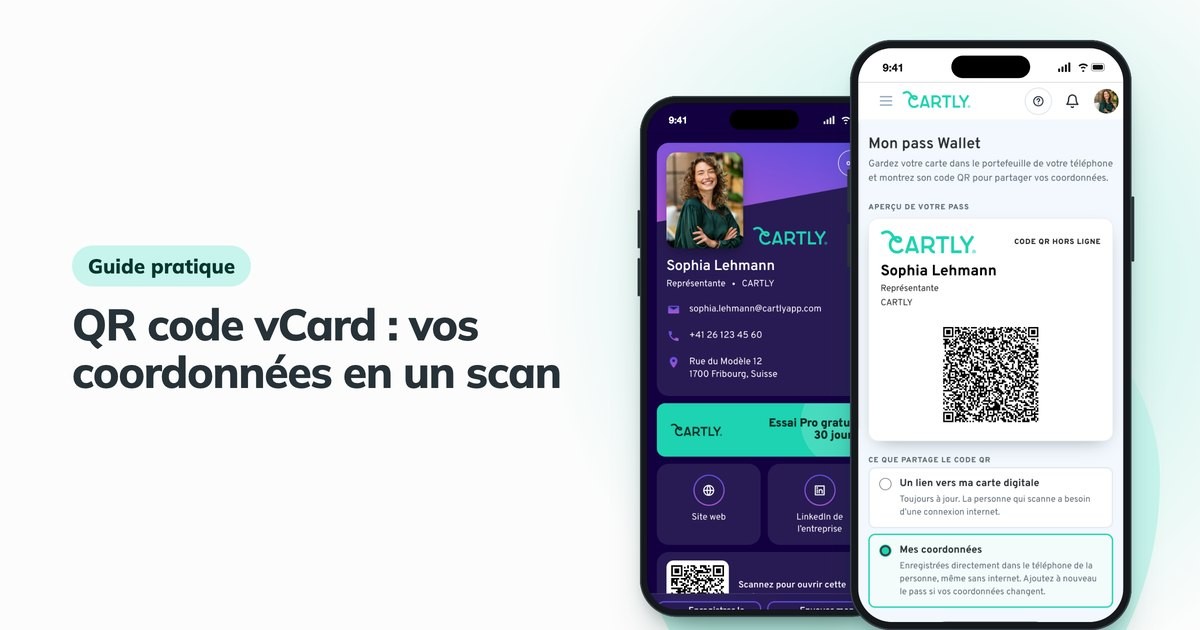
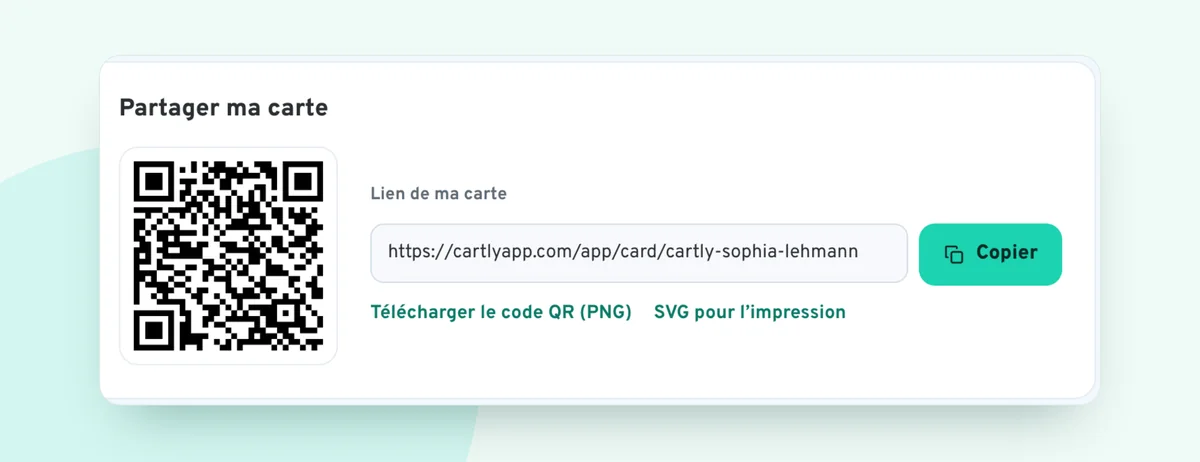
Chaque carte CARTLY a son QR code et son lien dès sa création, y compris avec le plan gratuit CARTLY Starter. Depuis la page Ma carte, vous copiez le lien et téléchargez le QR code en PNG, ou en SVG pour l’impression. Ce code ouvre votre carte : la personne clique sur « Enregistrer le contact » et reçoit votre vCard, toujours à jour.
Le pass Apple Wallet ou Google Wallet (plans Pro et Business) propose en plus un QR code hors ligne : il contient vos coordonnées, comme un QR code vCard, et fonctionne sans connexion. Si vos coordonnées changent, vous ajoutez à nouveau le pass. Voir la page Apple Wallet et Google Wallet.
Où utiliser son QR code contact
- Sur une carte de visite papier, pour éviter la ressaisie.
- Sur un badge de salon ou un kakémono : voir notre guide de la carte de visite avec QR code.
- Dans une signature e-mail, où il ouvre votre carte.
- Sur l’écran du téléphone, en rendez-vous, depuis la carte ou le pass Wallet.
Questions fréquentes
Un QR code vCard est-il gratuit ?
Oui. C’est un code statique : il ne dépend d’aucun service et n’expire pas. Méfiez-vous des générateurs qui remplacent vos coordonnées par un lien à eux et le désactivent à la fin d’une période d’essai.
Faut-il une application pour le scanner ?
Non. L’appareil photo de l’iPhone et celui des téléphones Android récents lisent les QR codes. Notre guide scanner un QR code détaille la marche à suivre.
Peut-on modifier un QR code vCard après impression ?
Non, les coordonnées sont dans l’image. Pour un support imprimé, un QR code vers une carte de visite virtuelle évite la réimpression : c’est la carte qui change, pas le code.
Peut-on mettre une photo dans un QR code vCard ?
Le format le permet, mais une photo rend le code illisible tant il devient dense. La photo a sa place sur la carte de visite virtuelle.
Comment créer la vCard elle-même ?
Notre guide Comment créer une vCard présente les méthodes sur téléphone et sur ordinateur.
Un QR code qui reste bon quand vos coordonnées changent : créez votre carte de visite virtuelle gratuite, son QR code et son lien sont prêts en quelques minutes.