
Signature mail Outlook : créer, changer et automatiser sa signature
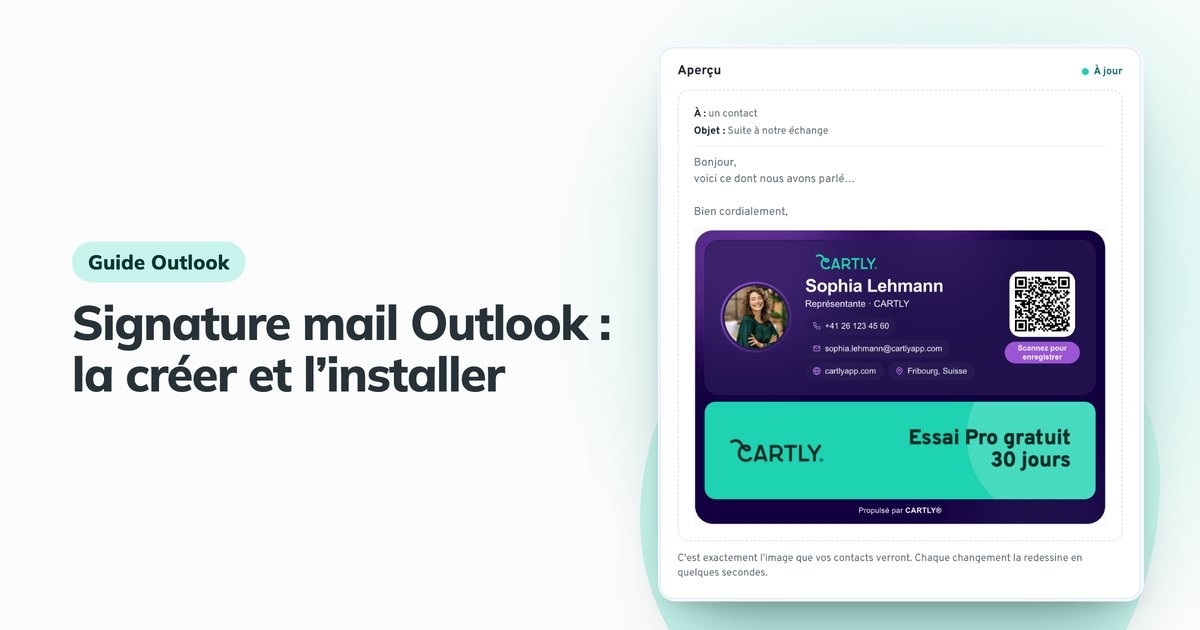
Dans Outlook, la signature se règle à un endroit différent selon la version : Outlook classique, nouvel Outlook, Outlook sur le web, Outlook pour Mac ou l’application mobile. Ce guide donne le chemin exact pour chacune, pour créer une signature e-mail, la changer, l’ajouter automatiquement à vos messages et y insérer une image. La dernière partie règle les pannes les plus courantes.
Quelle version d’Outlook utilisez-vous ?
Les menus ne sont pas les mêmes d’une version à l’autre. Un coup d’œil suffit pour reconnaître la vôtre :
- Outlook classique (Windows) : un onglet Fichier en haut à gauche et un ruban complet. C’est la version installée avec Microsoft 365 ou Office.
- Nouvel Outlook (Windows) : pas d’onglet Fichier, une roue dentée Paramètres en haut à droite.
- Outlook sur le web : Outlook ouvert dans le navigateur, sur outlook.office.com ou outlook.com. Mêmes réglages que le nouvel Outlook.
- Outlook pour Mac : les réglages passent par le menu Outlook de la barre des menus.
- Outlook sur téléphone : l’application iOS ou Android a sa propre signature, à part.
Créer une signature dans Outlook
Outlook classique sur Windows
- Cliquez sur Fichier › Options › Courrier, puis sur Signatures…. Depuis un nouveau message, Message › Signature › Signatures… ouvre la même fenêtre.
- Cliquez sur Nouveau et donnez un nom à la signature, par exemple « Complète » ou « Réponses ».
- Dans la zone Modifier la signature, saisissez ou collez votre signature.
- Cliquez sur OK.
Nouvel Outlook et Outlook sur le web
- Cliquez sur Paramètres (la roue dentée), puis sur Comptes › Signatures. Dans les versions plus anciennes d’Outlook sur le web, le chemin est Courrier › Composer et répondre.
- Créez une nouvelle signature et donnez-lui un nom.
- Saisissez ou collez votre signature dans l’éditeur.
- Cliquez sur Enregistrer.
Outlook pour Mac
- Dans la barre des menus, cliquez sur Outlook › Réglages (Préférences dans les anciennes versions de macOS), puis sur Signatures.
- Cliquez sur le bouton +, nommez la signature et composez-la dans l’éditeur.
- Enregistrez et fermez la fenêtre.
Outlook sur iPhone et Android
Dans l’application, ouvrez les paramètres, puis Signature. La signature du téléphone ne reprend pas celle de l’ordinateur. Gardez-y une version courte en texte : nom, poste, téléphone et le lien vers votre carte de visite virtuelle.
Changer sa signature Outlook
Le chemin est le même que pour la créer. Dans la fenêtre des signatures, sélectionnez la signature à changer, modifiez le texte ou remplacez l’image, puis enregistrez. Trois points évitent les mauvaises surprises :
- Les messages déjà envoyés ne changent pas. La nouvelle signature vaut pour les messages suivants.
- Chaque appareil a ses signatures. Une signature créée dans Outlook classique n’apparaît pas toujours dans Outlook sur le web ni sur le téléphone : vérifiez chaque endroit d’où vous écrivez.
- Un message en cours garde l’ancienne. Dans un brouillon, cliquez sur Signature et choisissez la nouvelle pour la remplacer.
Ajouter la signature automatiquement à chaque message
Une signature créée n’est pas encore une signature automatique : il faut la choisir par défaut, pour les nouveaux messages et pour les réponses, qui se règlent séparément.
- Outlook classique : dans la fenêtre Signatures, sous Choisir une signature par défaut, sélectionnez votre compte, puis une signature pour Nouveaux messages et une pour Réponses/transferts.
- Nouvel Outlook et Outlook sur le web : dans la section Signatures, choisissez la signature des nouveaux messages et celle des réponses et transferts, puis cliquez sur Enregistrer.
- Outlook pour Mac : dans Signatures, sous Choisir une signature par défaut, sélectionnez le compte et la signature de chaque type de message.
Avec plusieurs comptes dans Outlook, répétez le réglage pour chaque adresse. Beaucoup d’équipes gardent la signature complète pour les nouveaux messages et une version plus courte pour les réponses.
Ce que doit contenir la signature
Une bonne signature se lit en deux secondes : qui écrit, comment le joindre, où en savoir plus. Photo, nom, poste, entreprise, un ou deux moyens de contact, le logo de l’entreprise et un lien ou un QR code vers une page à jour. Au-delà, elle devient une publicité que personne ne lit.
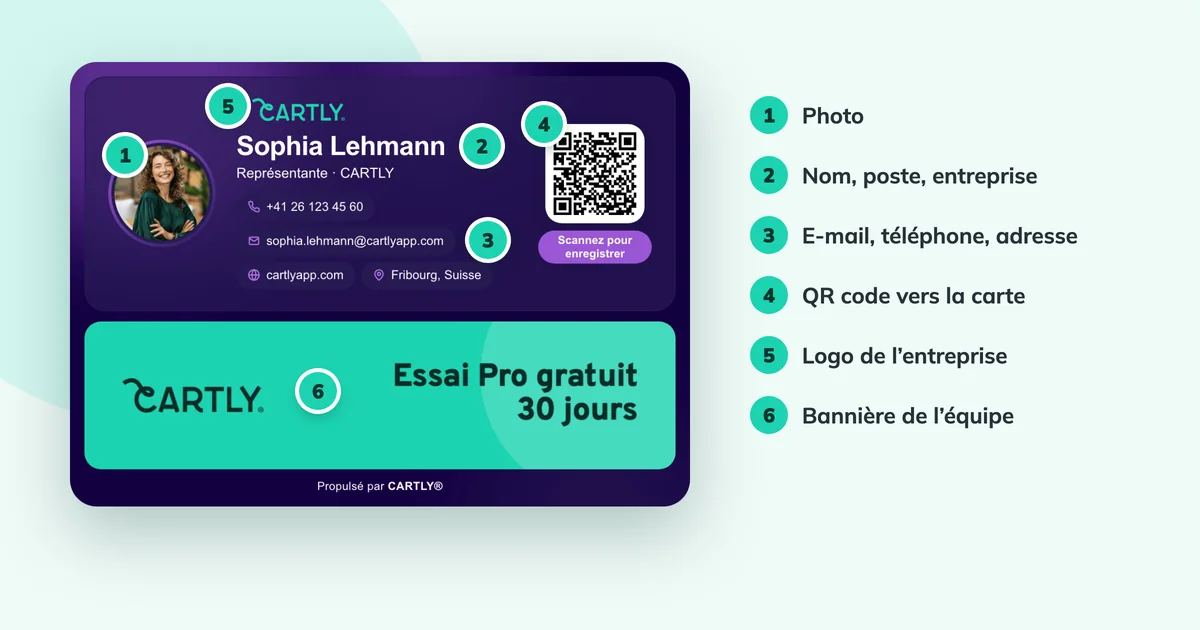
Vous pouvez la composer à la main dans l’éditeur d’Outlook. Le résultat tient rarement d’une messagerie à l’autre : polices remplacées, logo déformé, colonnes qui se décalent sur téléphone. Une signature en une seule image, de 600 pixels de large au plus, s’affiche de la même façon partout.
Générer sa signature depuis sa carte de visite virtuelle
C’est ce que fait CARTLY : la signature est dessinée à partir de votre carte de visite virtuelle, avec vos informations et les couleurs de votre carte. Vous n’avez rien à composer.
- Choisissez le style. Dans votre espace personnel, ouvrez Signature e-mail et choisissez l’un des sept styles : Classique, Compacte, Bento, Aura, Éditorial, Pass ou Audacieux.
- Choisissez ce qu’elle montre. Photo, poste, logo, coordonnées, QR code, bannière de l’équipe : l’aperçu se redessine à chaque choix.
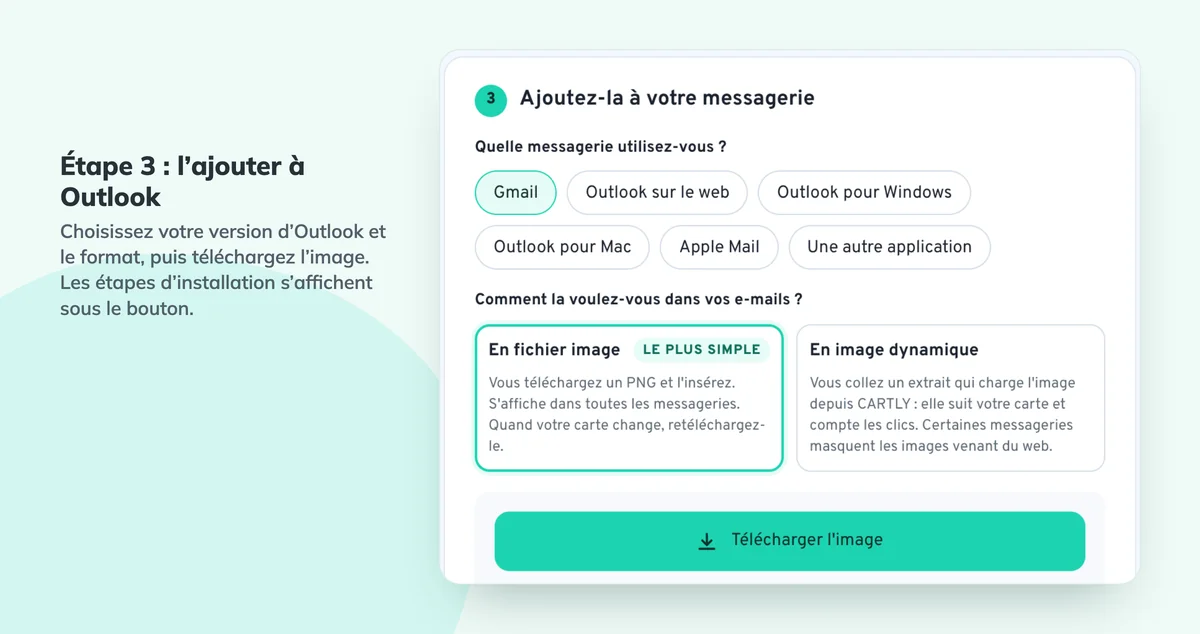
- Ajoutez-la à votre messagerie. Cliquez sur Outlook sur le web, Outlook pour Windows ou Outlook pour Mac, puis choisissez le format et suivez les étapes affichées.

À la troisième étape, deux formats sont proposés :
- En fichier image : cliquez sur Télécharger l’image. Le fichier email-signature.png arrive dans vos Téléchargements ; vous l’insérez dans l’éditeur de signature d’Outlook avec l’icône d’image. Il s’affiche dans toutes les messageries. Quand votre carte change, téléchargez-le à nouveau.
- En image dynamique : cliquez sur Copier la signature, puis collez-la dans l’éditeur de signature d’Outlook. L’image est chargée depuis CARTLY : elle suit votre carte et se met à jour toute seule.
Le QR code de la signature ouvre votre carte : votre correspondant y retrouve vos coordonnées à jour et les enregistre dans ses contacts. La signature e-mail fait partie des plans Pro et Business ; vous la générez pendant l’essai Pro gratuit de 30 jours. Le détail est sur la page signature e-mail CARTLY.
Insérer une image ou un logo dans la signature Outlook
- Outlook classique : dans Modifier la signature, placez le curseur, cliquez sur l’icône Image à droite de la barre d’outils et sélectionnez le fichier.
- Nouvel Outlook et Outlook sur le web : dans l’éditeur de signature, cliquez sur l’icône d’image et choisissez le fichier.
- Outlook pour Mac : cliquez sur Images dans l’éditeur, ou glissez le fichier dans la zone de signature.
Insérez l’image dans l’éditeur de signature, pas dans le message : c’est ce qui évite qu’elle parte en pièce jointe. Gardez un fichier PNG léger, à la bonne taille dès le départ plutôt que réduit à la souris.
La signature ne s’affiche pas : les cas courants
- Elle n’apparaît pas dans les nouveaux messages. Aucune signature par défaut n’est choisie pour ce compte. Reprenez le réglage de la signature automatique.
- Elle apparaît dans les nouveaux messages, pas dans les réponses. La signature des réponses et transferts se règle à part.
- L’image arrive en pièce jointe ou disparaît. Le message part en texte brut. Dans Outlook classique, passez le format en HTML : Fichier › Options › Courrier › Composer les messages dans ce format.
- Le destinataire voit un cadre vide. Sa messagerie bloque les images distantes : il clique sur « Afficher les images ». Un fichier image inséré dans l’éditeur n’a pas ce défaut.
- Deux signatures se suivent. Une ancienne signature est restée par défaut, ou l’application mobile ajoute la sienne. Supprimez celle en trop.
- Elle manque sur un autre ordinateur. Créez-la aussi dans la version d’Outlook de cet appareil.
Avant de l’adopter, envoyez-vous un message de test et ouvrez-le sur ordinateur et sur téléphone, puis répondez-y pour vérifier la signature des réponses.
Questions fréquentes
Où se trouve la signature dans Outlook ?
Dans Outlook classique : Fichier › Options › Courrier › Signatures…. Dans le nouvel Outlook et Outlook sur le web : Paramètres › Comptes › Signatures. Sur Mac : Outlook › Réglages › Signatures.
Comment changer sa signature dans Outlook ?
Ouvrez la fenêtre des signatures par le chemin de votre version, sélectionnez la signature, modifiez-la et enregistrez. Vérifiez ensuite qu’elle est bien choisie par défaut pour les nouveaux messages et pour les réponses.
Peut-on avoir plusieurs signatures dans Outlook ?
Oui. Créez-en autant que nécessaire, choisissez-en une par défaut, et changez-la dans un message avec le bouton Signature. Chaque compte de messagerie peut avoir la sienne.
La signature Outlook est-elle la même sur l’ordinateur et sur le téléphone ?
Non. L’application mobile Outlook a sa propre signature, à régler dans ses paramètres.
Comment mettre la même signature à toute une équipe ?
Avec CARTLY Pro et Business, chaque collaborateur génère sa signature depuis sa propre carte, au design de l’entreprise et avec la bannière de son équipe. Voir la gestion des cartes pour les équipes.
Votre signature mail Outlook, générée depuis votre carte et prête à insérer : démarrez l’essai Pro gratuit. Pour Gmail et Apple Mail, suivez notre guide Créer et installer sa signature mail.