Digitale Visitenkarte auf dem iPhone: erstellen, speichern und teilen
Das iPhone ist immer dabei, der Kartenstapel nicht. Eine digitale Visitenkarte auf dem iPhone ist in Sekunden geteilt und beim Gegenüber direkt als Kontakt gespeichert. Diese Anleitung zeigt, was das iPhone von Haus aus kann, wo die Grenzen liegen und wie Sie eine digitale Visitenkarte erstellen, auf dem Home-Bildschirm und in der Apple Wallet ablegen und teilen.
Was das iPhone von Haus aus kann
Für das Teilen von Kontaktdaten bringt das iPhone drei Wege mit:
- Kontakt teilen: Öffnen Sie in der App Kontakte Ihre eigene Karte und tippen Sie auf Kontakt teilen. Das iPhone sendet eine vCard-Datei per Nachricht, E-Mail oder AirDrop.
- NameDrop: Seit iOS 17 tauschen zwei iPhones Kontaktdaten aus, wenn man sie aneinanderhält. Mehr dazu in unserem Artikel NameDrop und CARTLY.
- AirDrop: sendet den Kontakt an Apple-Geräte in der Nähe.
Das genügt unter iPhone-Nutzern. Im Berufsalltag zeigen sich die Grenzen: NameDrop und AirDrop funktionieren nur zwischen Apple-Geräten, die gesendete vCard enthält weder Firmenlogo noch Links, und ändert sich Ihre Telefonnummer, hat Ihr Gegenüber den alten Stand.
Was eine digitale Visitenkarte anders macht
Eine digitale Visitenkarte ist eine Seite im Web mit eigenem Link und eigenem QR-Code. Ihr Gegenüber braucht keine App und kein iPhone: Kamera auf den QR-Code richten, die Karte öffnet sich im Browser, „Kontakt speichern“ legt den Kontakt an. Sie ändern Ihre Daten an einer Stelle, und Link und QR-Code zeigen immer den aktuellen Stand.
Digitale Visitenkarte auf dem iPhone einrichten
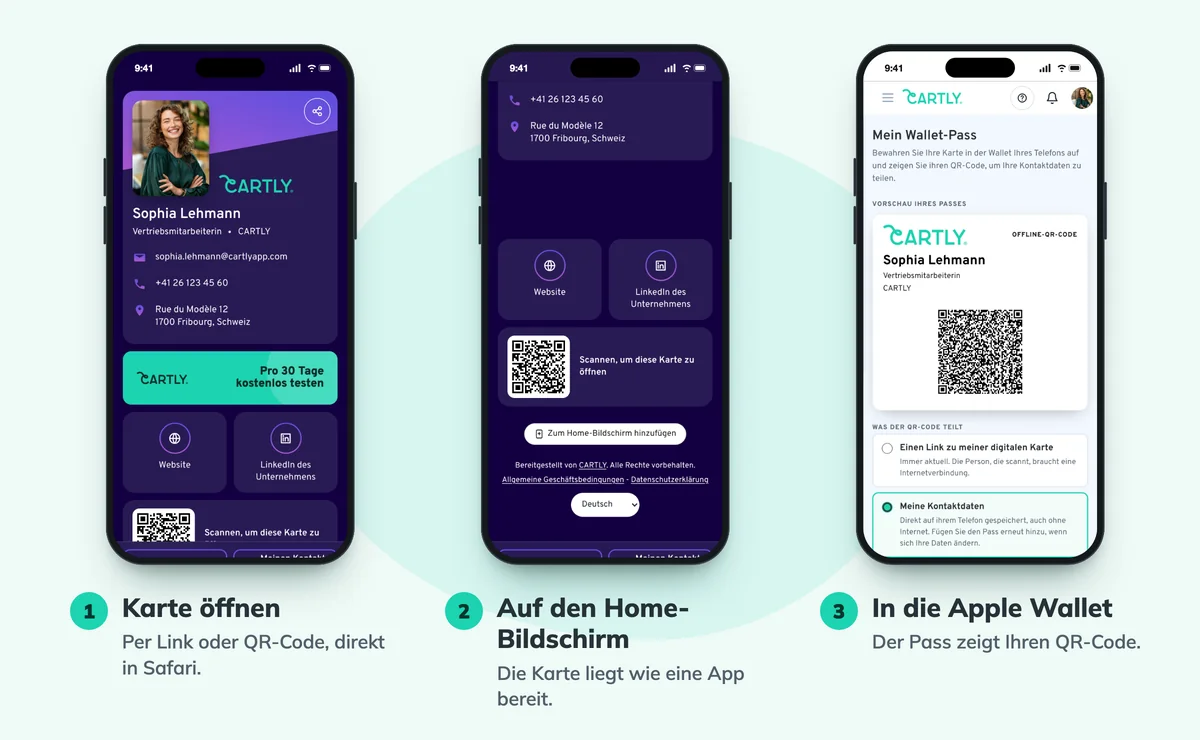
1. Karte erstellen und öffnen
Erstellen Sie Ihre Karte in wenigen Minuten im Browser: Foto, Name, Position, Firma, Kontaktdaten, Links. Mit dem kostenlosen Plan CARTLY Starter erhalten Sie Karte, Link und QR-Code. Öffnen Sie den Link Ihrer Karte danach in Safari.
2. Zum Home-Bildschirm hinzufügen
Tippen Sie unten auf Ihrer Karte auf Zum Home-Bildschirm hinzufügen oder in Safari auf das Teilen-Symbol und dann auf Zum Home-Bildschirm. Die Karte liegt danach wie eine App neben Ihren anderen Symbolen und ist mit einem Fingertipp geöffnet. Die ausführliche Anleitung steht im Artikel Visitenkarte zum Startbildschirm hinzufügen.
3. In die Apple Wallet legen
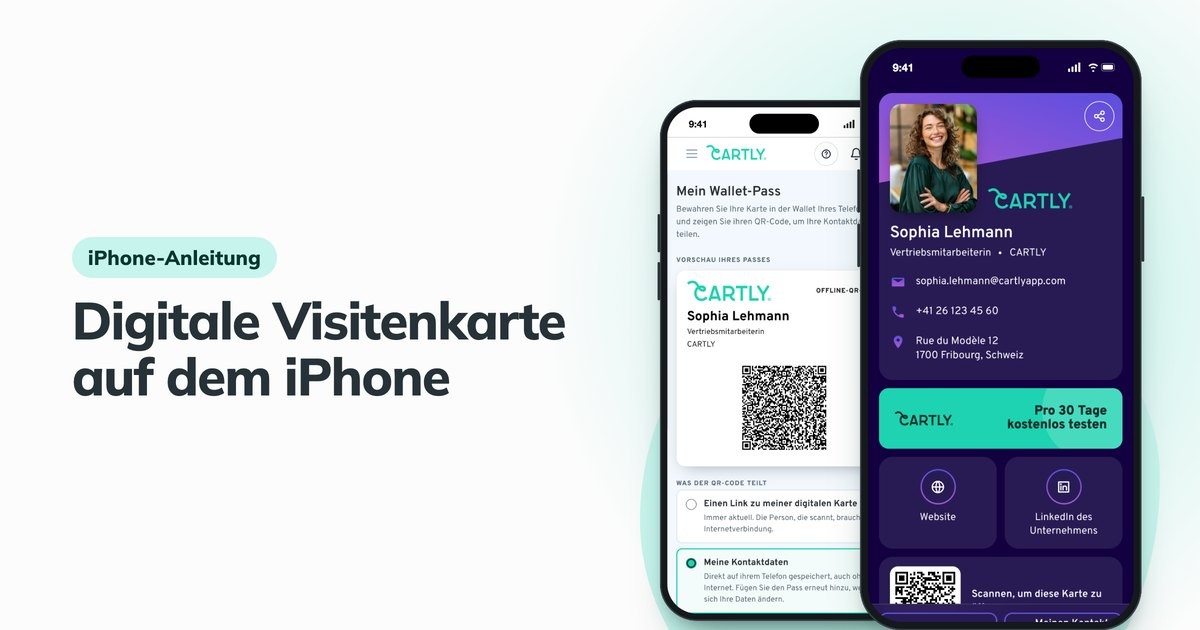
Mit den Plänen Pro und Business fügen Sie Ihre Karte als Pass zur Apple Wallet hinzu. Öffnen Sie in Ihrem persönlichen Bereich die Seite Mein Wallet-Pass und wählen Sie, was der QR-Code des Passes teilt:
- Einen Link zu Ihrer digitalen Karte: immer aktuell; die Person, die scannt, braucht eine Internetverbindung.
- Ihre Kontaktdaten: Der Offline-QR-Code enthält die Daten selbst und funktioniert ohne Internet. Ändern sich Ihre Daten, fügen Sie den Pass erneut hinzu.
Alles Weitere auf der Seite Apple Wallet und Google Wallet.
Visitenkarte vom iPhone aus teilen
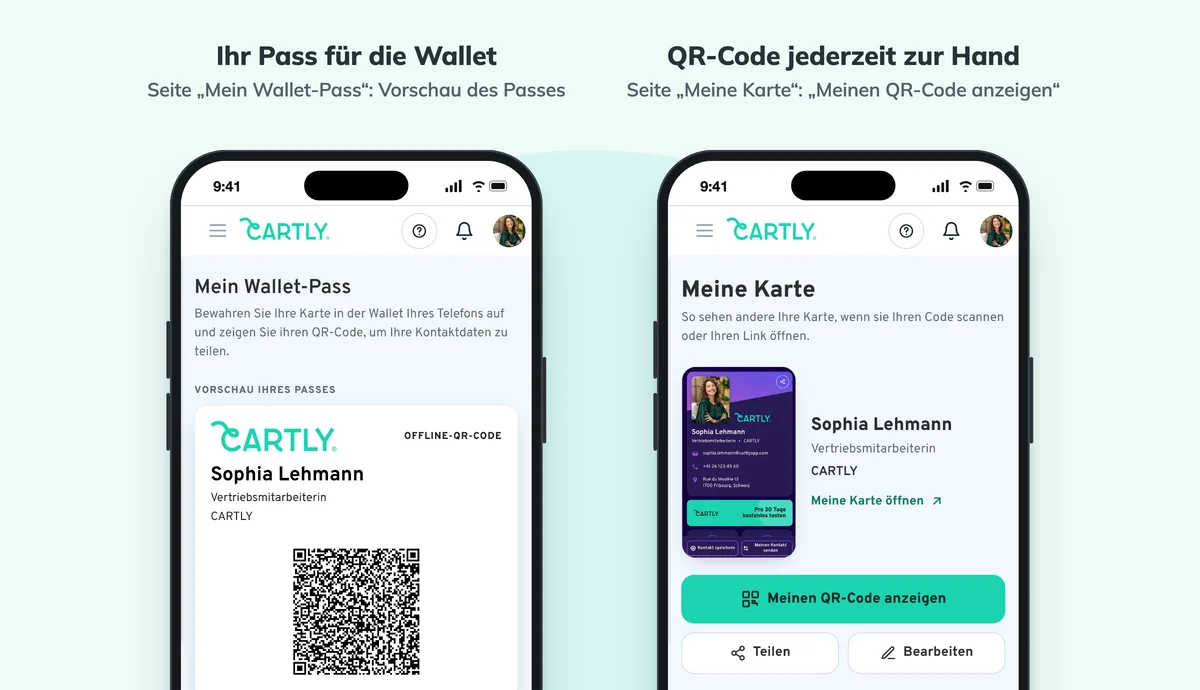
- QR-Code zeigen: Öffnen Sie den Pass in der Wallet oder tippen Sie in Ihrem persönlichen Bereich auf Meinen QR-Code anzeigen. Ihr Gegenüber scannt ihn mit der Kamera, auf iPhone und Android.
- Link senden: Tippen Sie auf Teilen und senden Sie den Link per iMessage, WhatsApp, E-Mail oder AirDrop. Das eignet sich auch nach einem Videogespräch.
- E-Mail-Signatur: Jede gesendete E-Mail trägt Ihre Karte weiter. Siehe E-Mail-Signatur in Outlook erstellen.
- Auf Papier: Der QR-Code Ihrer Karte lässt sich herunterladen und auf Papierkarten, Namensschilder oder Messewände drucken.
Mit den Plänen Pro und Business kann Ihr Gegenüber Ihnen über Meinen Kontakt senden auf der Karte die eigenen Kontaktdaten hinterlassen. So endet das Gespräch nicht mit einer Einbahnstraße. Mehr zum Kontaktaustausch.
Eine Karte erhalten und auf dem iPhone speichern
- Öffnen Sie die Kamera und richten Sie sie auf den QR-Code. Tippen Sie auf den eingeblendeten Link.
- Die Karte öffnet sich in Safari. Tippen Sie auf Kontakt speichern.
- Das iPhone zeigt den Kontakt an. Tippen Sie auf Neuen Kontakt erstellen und dann auf Fertig.
Der Kontakt liegt danach mit Name, Firma, Telefon und E-Mail-Adresse in der App Kontakte.
Häufige Fragen
Brauche ich eine App für eine digitale Visitenkarte auf dem iPhone?
Nein. Die Karte ist eine Webseite: Sie öffnet sich in Safari, bei Ihnen und bei der Person, die sie erhält. Über den Home-Bildschirm ist sie trotzdem so schnell erreichbar wie eine App.
Funktioniert die Karte auch mit Android-Smartphones?
Ja. QR-Code und Link öffnen die Karte in jedem Browser. Das ist der Unterschied zu NameDrop und AirDrop, die Apple-Geräte voraussetzen.
Ist eine digitale Visitenkarte kostenlos?
Mit CARTLY Starter erstellen Sie Ihre Karte kostenlos, mit QR-Code und Link. Apple Wallet, Google Wallet und die E-Mail-Signatur gehören zu den Plänen Pro und Business; Pro testen Sie 30 Tage kostenlos. Zur Preisübersicht.
Kann ich meine Karte ohne Internet teilen?
Ja, mit dem Offline-QR-Code des Wallet-Passes (Pläne Pro und Business): Er enthält Ihre Kontaktdaten und wird ohne Verbindung gelesen.
Was passiert, wenn sich meine Daten ändern?
Sie ändern Ihre Karte an einer Stelle. Link und QR-Code bleiben gleich und zeigen den neuen Stand, auch auf bereits gedruckten Unterlagen.
Ihre digitale Visitenkarte, bereit auf dem iPhone: Erstellen Sie Ihre Karte kostenlos und legen Sie sie auf den Home-Bildschirm.